
PCのカメラで手指の動きを感知(Leap Motionの後継)
このセンサーでできること
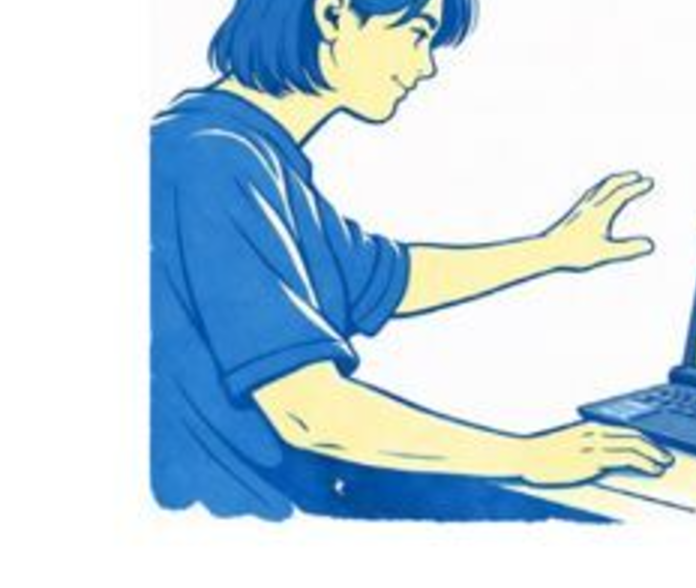
WEBカメラは、製造終了したLeap Motionの後継として、パソコンのWEBカメラ機能で手指の動きなどを感知するセンサーです。空間内で上肢全体を操作したり、手指の握り・離しでインタラクションを起こせます。
検知範囲・置く距離
座位の場合はPCから 30〜40cm、大きなモニターの場合は 100cm程度 の距離を推奨します。ご利用の端末や利用者の背丈に合わせて調整してください。
顔や手が明るく照らされている必要があります。暗い環境では精度が大きく低下します。
セットアップ(動作確認)
- デジリハBASEへログインします。
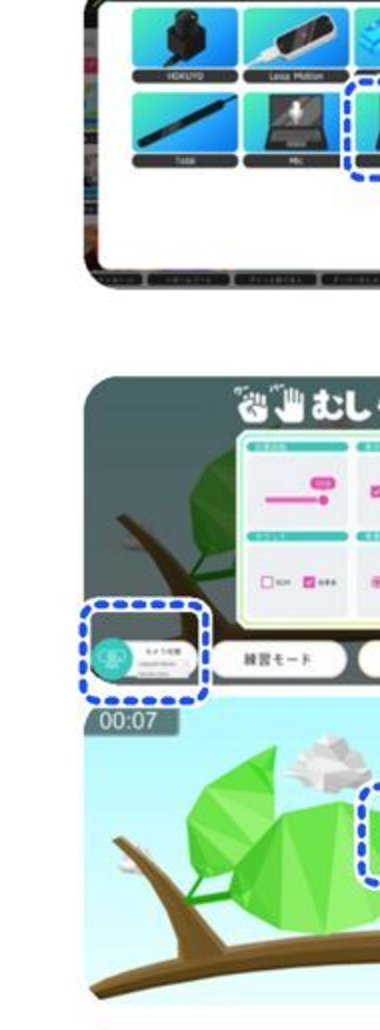
- 「絞り込みのセンサー」から「Webcam」をクリックします。
- Webカメラ対応アプリを1つ選び、「OK」をクリックします。
- タイトル画面左下の「カメラ切替」項目2か所が、どちらも空欄になっていないか確認します。
- アプリを開始します。
USB外付けカメラにも対応しています。アプリ設定時に、外部接続したWEBカメラを選択してください。
うまく起動しないとき
まず次を確認してください。
- PC本体のカメラカバー(シャッター)が開いているか。
- Leap Motion対応アプリを起動していないか(同様のアプリがあるため取り違えに注意)。
- ZoomやGoogle Meetでカメラが起動できるか。
- Windowsのユーザー名が英語表記(半角英数)になっているか。
- Visual C++ がインストールされているか(デジリハBASEのインストール時に同時に入ります)。
ユーザー名が日本語のとき:digirehaアカウントを追加
Windowsのユーザー名が日本語だとカメラが認識されないことがあります。その場合は、英語表記のアカウント「digireha」を追加して切り替えます。
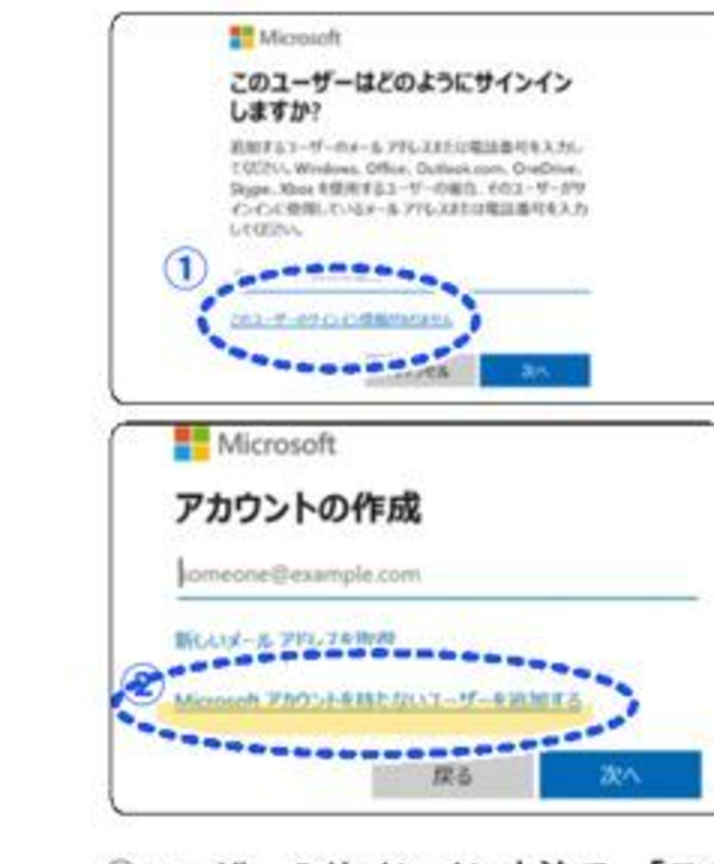
- 設定アプリ→「アカウント」→「その他のユーザー」→「アカウントの追加」。
- 「このユーザーのサインイン情報がありません」→「Microsoftアカウントを持たないユーザーを追加する」。
- 「このPCを使うのはだれですか?」に digireha と入力し、パスワードと秘密の質問を設定(メモ推奨)。
- スタートメニュー→アカウント名→新しいアカウントに切り替え。
- 切替後、デジリハBASEをインストールし直し、動作確認を行います。
アンインストールやアカウント追加・切替を行うと、設定済みのHOKUYOキャリブレーションがリセットされる可能性があります。あらかじめご了承ください。
そのほかのトラブル
手をかざしても反応しない
①PCスペックがWebcam対応か、②カメラカバーが外れているか、③アカウント名が英語表記か、④Visual C++ がインストールされているか、を確認してください。
画面がカクカクする
①PCスペック、②他アプリや他センサーの同時接続がないか、③電源モードが「バランス」または「最適なパフォーマンス」か、を確認してください。
手が画面の高さまで上がらない
USB外付けカメラを膝の上などに置いて使うと、利用しやすい位置に調整できます。座位にこだわらず、目的に応じた姿勢でご利用ください。
手に拘縮・変形がある場合:正常に検知できないことがあります。介助者の手でセンサーを検知させ、利用者の手と素早く入れ替えながらお使いください。
活用のポイント(事例より)
- 手のひらを下向きにしたいとき:外部カメラを机に置き、レンズを天井に向けます。手のひらがレンズと並行になるように操作します。
- 姿勢に合わせて位置調整:外付けカメラを膝の上などに置くと、手が高く上がらない方も利用しやすくなります。座位にこだわらず、目的に応じた姿勢で。
- 拘縮がある場合:介助者の手で検知させ、利用者の手と素早く入れ替えます。
- シンプルなアプリから:軽度の肢体不自由のお子さんなら、花火や青虫などシンプルなアプリも楽しめます(重度の場合は難しいこともあります)。
関連事例:重症心身障害児への活用