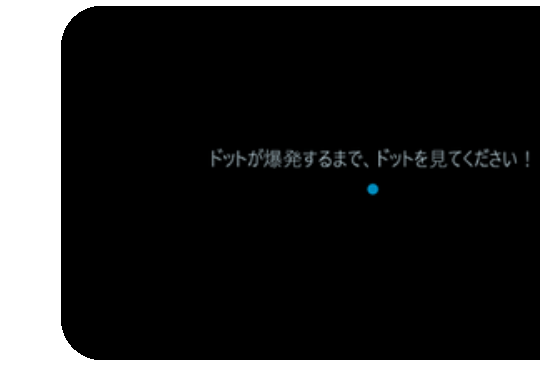
Tobii Eye Tracker 5 を初めて使うときの設定です。ドライバと Tobii Experience をインストールし、最初のキャリブレーションまで行います。
1. ドライバのインストール
① Tobii に同梱の磁石を、PC画面の中央下部に貼り付けます。
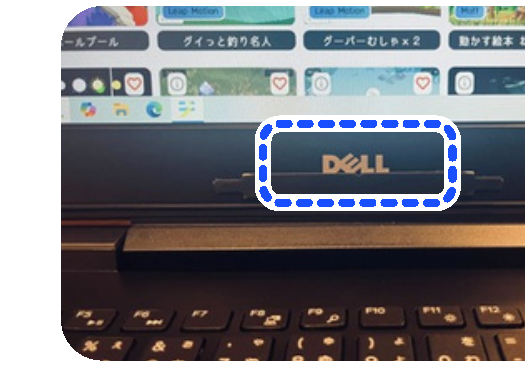
② Tobii のページ https://gaming.tobii.com/getstarted/ にアクセスします。
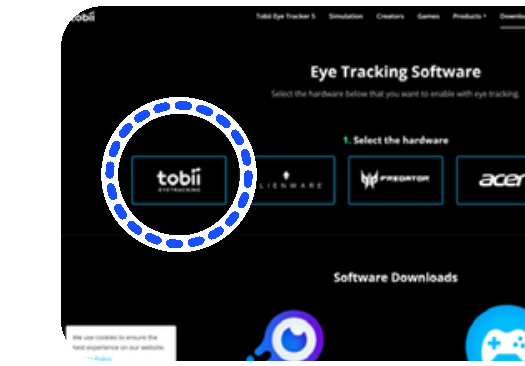
③ 青枠内の「Tobii EYETRACKING」をクリックします。
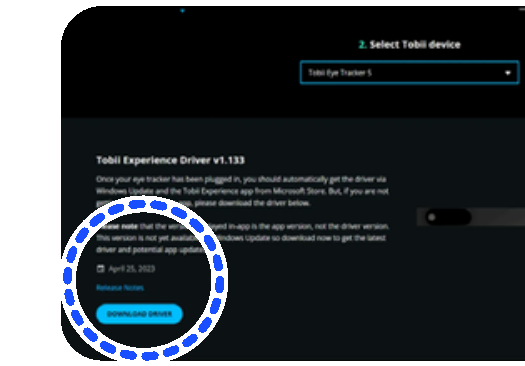
④ 「Select Tobii device」で Tobii Eye Tracker 5 を選択します。
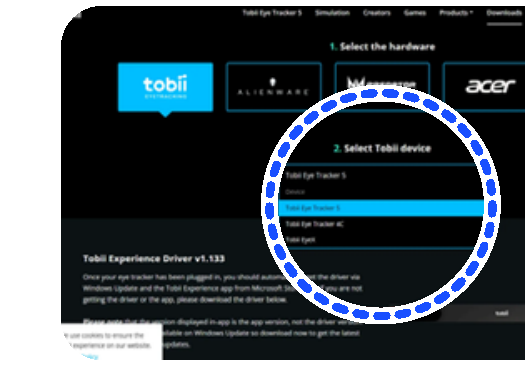
⑤ 青枠内の「DOWNLOAD DRIVER」をクリックします。
2. Tobii Experience のインストールと画面設定
⑥ ダウンロードされたファイルをクリックします。
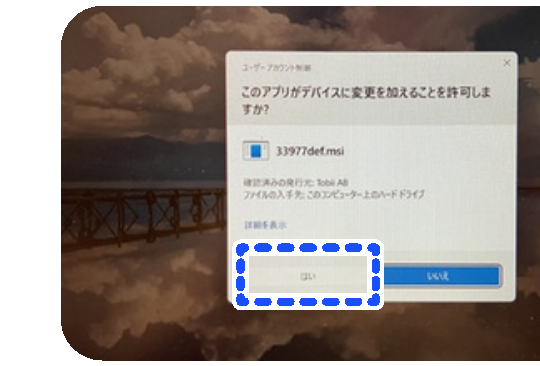
⑦ 「このアプリがデバイスに変更を加えることを許可しますか?」→「はい」をクリックします。
⑧ PC に Tobii を接続し、先ほどの磁石で「Tobii」の文字が読める向きに固定します。
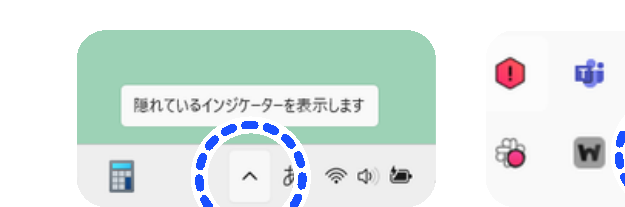
⑨ PC のタスクバー内「隠れているインジケーターを表示」をクリックします。
⑩ Tobii のアイコンをクリックし、Microsoft Store に遷移します。
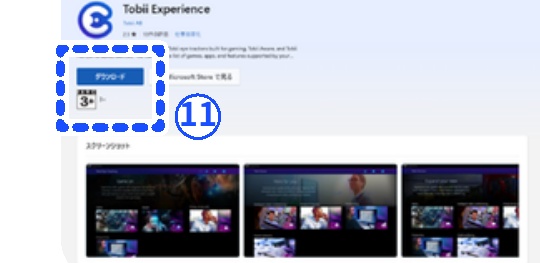
⑪ Microsoft Store から「Tobii Experience」をダウンロードし、インストールします。
⑫ インストール後、タスクバーの「隠れているインジケーター」内の Tobii アイコンをクリックして Tobii Experience を起動します。
⑬ 「開始する」→「承諾」をクリックします。
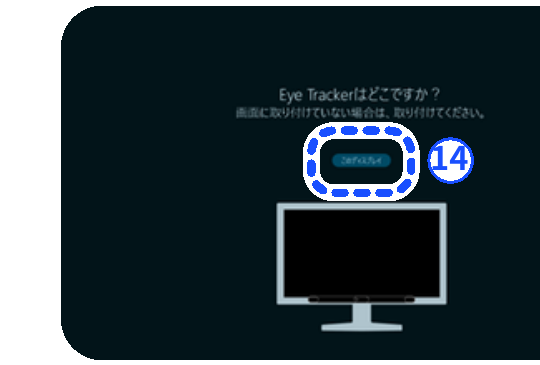
⑭ 「このディスプレイ」をクリックし、Tobii の画面設定を開始します。
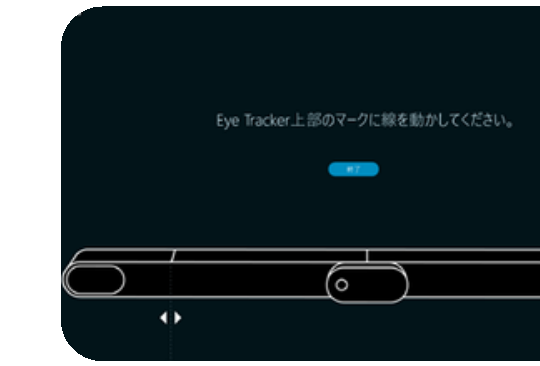
⑮ 画面の ◀▶ をマウスドラッグし、Tobii 側面上部の白線に合わせます。
3. 初回キャリブレーション
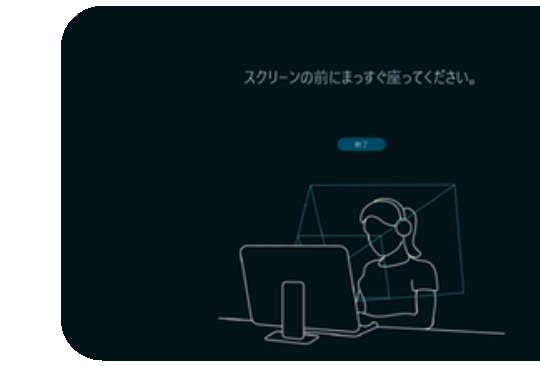
⑯ PC画面に対し真っすぐ座り、「終了」をクリックするとキャリブレーションがスタートします。
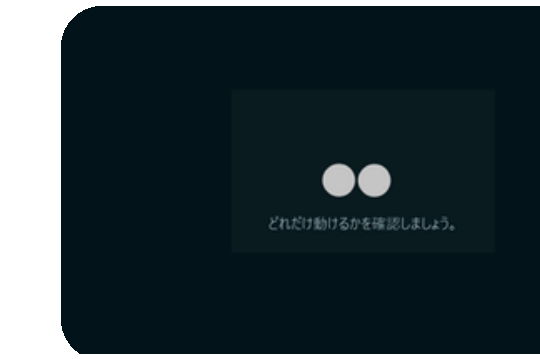
⑰ 中央に2つのドット(目の位置を反映)が出ます。画面中央に来るように、画面の向きや座る位置を調節します。
⑱ 「ドットを見てください!」の指示に従って完了させ、ブラウザを閉じてアプリ画面に戻ります。完了後、任意のユーザー名を登録してください。