---
title: M5Stick 利用ガイド
description: 身体の動きを検知
---
[コンテンツまでスキップ](https://help.digireha.com/guide/m5stick#main-content)
日本語
翻訳のサブメニューを表示

- ホーム
- 製品
- 価格
- ブログ
- 会社
メインナビゲーションを開く
メインナビゲーションを閉じる
- ホーム
- 製品
- 価格
- ブログ
- 会社
- 日本語
翻訳のサブメニューを表示
- お問い合わせ
お問い合わせ
何かお困りですか?
- 検索フィールドが空なので、候補はありません。
1. [デジリハ ヘルプセンター](https://help.digireha.com/guide?hsLang=ja)
2. [センサーガイド](https://help.digireha.com/guide/%E3%82%BB%E3%83%B3%E3%82%B5%E3%83%BC%E3%82%AC%E3%82%A4%E3%83%89?hsLang=ja)
3. [Moff・M5Stick](https://help.digireha.com/guide/%E3%82%BB%E3%83%B3%E3%82%B5%E3%83%BC%E3%82%AC%E3%82%A4%E3%83%89?hsLang=ja#moff-m5stick)
# M5Stick 利用ガイド
## このセンサーでできること
M5Stick(M5StickC Plus、通称「M5」)は、身体の動きを検知する小型のセンサーです。腕や足に付けたり道具に取り付けたりすると、その動きがアプリの中の反応(音が鳴る・画面が動く)に変わります。アプリ上ではMoffバンドと同じ「Moff/M5」として扱います。
**得意な動き・苦手な動き**
「振る」「揺らす」「曲げ伸ばし」など、いきおいのある動きが得意です。腕をひねる動きや、ゆっくり手を前に伸ばす動きは検知しにくい特性があります。
## M5Stickの特徴(Moffとの違い)
| 項目 | M5Stick | Moffバンド |
| --- | --- | --- |
| 電源 | USB Type-C の充電式 | ボタン電池(CR2032)の交換式 |
| ディスプレイ | 小型の液晶を搭載 | なし |
| 接続方式 | Bluetooth(Windows PC) | Bluetooth(Windows PC) |
## 用意するもの・電源の入れ方
M5Stickは機種(色)によって電源の操作方法が異なります。いずれも**USB-Cケーブル**で充電できます。お使いの機種を下表でご確認ください。
[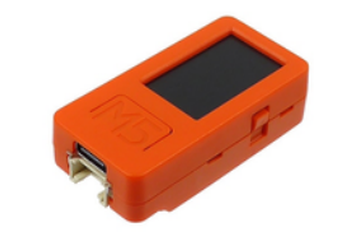](https://help.digireha.com/hubfs/digireha-help-kb/hokuyo-manual/m5stick-orange-big-noresize.png?orig=1&hsLang=ja)① M5StickC Plus(オレンジ)
[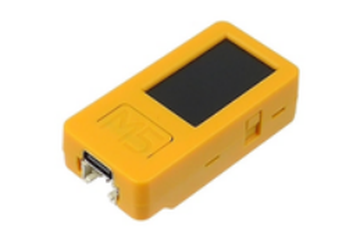](https://help.digireha.com/hubfs/digireha-help-kb/hokuyo-manual/m5stick-yellow-big-noresize.png?orig=1&hsLang=ja)② M5StickC Plus2(イエロー)
[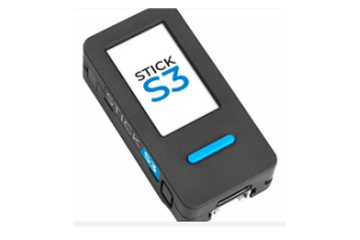](https://help.digireha.com/hubfs/digireha-help-kb/hokuyo-manual/m5stick-gray-big-noresize.png?orig=1&hsLang=ja)③ M5StickS3(グレー)
| 機種 | 推定稼働時間 | 電源ON | 電源OFF | 自動電源OFF | スリープモード |
| --- | --- | --- | --- | --- | --- |
| **① M5StickC Plus(オレンジ)** | 約2〜4時間 | 本体左側面の電源ボタンを**約2秒長押し** | 電源ボタンを**約6秒長押し** | なし | 約2分間利用がない場合、スリープモードへ移行 |
| **② M5StickC Plus2(イエロー)** | 約4〜8時間 | 本体左側面の電源ボタンを**約2秒長押し** | 電源ボタンを**約6秒長押し** | 約10分間利用がない場合、自動的に電源OFF | なし(USB接続中は6秒長押しでスリープモード) |
| **③ M5StickS3(グレー)** | 約5〜10時間 | 本体左側面の電源ボタンを**1回短押し** | 電源ボタンを**素早く2回押し**(ダブルクリック) | なし | 約10分間利用がない場合、スリープモードへ移行 |
※ 稼働時間は、Wi-Fi接続したPCとBluetooth接続した一般的な利用環境での目安です。画面輝度やセンサーの利用状況によって変動します。
※ スリープモードへ自動で移行する機種(①③)は、電源ONのまま一定時間使わないと画面が消灯します(スリープ状態)。バッテリーは少しずつ消費されるため、ご利用終了時は電源をOFFにしてください。
[📄 機種別の電源操作・稼働時間の一覧(PDF)を開く](https://www.digireha.com/docs/M5StickDengenso-sa.pdf)
## 接続のしかた(4ステップ)
電源を入れたら、アプリの画面で接続します。グレー・イエロー共通です。
1. アプリ画面の左上にある**「Moff/M5」**にチェックが入っていることを確認し、**「接続」**を押します。
2. 右上の**「スキャン」**を押して、**「M5-Band-Digireha」**が表示されるか確認します。
*表示されないときは、一度「閉じる」を押し、左上の「接続」がオンか確認してから、もう一度スキャンしてください。*
3. **「M5-Band-Digireha」**を押すと文字が**赤色**に変わります。その状態で**「接続」**を押します。
4. 接続できた表示を確認し、右下の**「閉じる」**を押して完了です。
## 使い方・活用のポイント
### 因果関係の学習に
「動かせば音が鳴る・画面が変わる」というシンプルな反応で、重度の障害がある方でも成功体験を得やすいツールです。リハビリを「頑張るもの」から「楽しむもの」へ変え、主体性やコミュニケーションの促進にもつながります。
### 感度調整(0〜20)
アプリ内で感度を0〜20に調整できます。わずかな揺れで反応させることも、反対に「ゆっくり動かないと反応しない」設定にして動作を抑える練習にも使えます。
### 取り付けの自由度
身体だけでなく、ぬいぐるみ・クッション・卵型のおもちゃなどに仕込んで、「物を動かす・叩く」自発的な動きを引き出せます。
### ボタンモード
設定を「Button」に変更し、**3.5mmジャック(外部スイッチ)**を接続すると、スイッチ操作で代用できます。
各アプリの遊び方は、[アソビガイド(Moff/M5stick版)](https://www.digireha.com/docs/asobiguide_moff.pdf)にまとまっています。
## こまったとき
**スキャンしても「M5-Band-Digireha」が出ない**
「閉じる」→ 左上「接続」のオンを確認 → もう一度スキャン。
**それでも接続できない**
充電残量を確認し、電源を入れ直してから、もう一度「スキャン」→「接続」をお試しください。
解決しない場合は、[お問い合わせフォーム](https://www.digireha.com/contact/)へご連絡ください。
- [センサーガイド](https://help.digireha.com/guide/%E3%82%BB%E3%83%B3%E3%82%B5%E3%83%BC%E3%82%AC%E3%82%A4%E3%83%89?hsLang=ja#main-content)
- [HOKUYO](https://help.digireha.com/guide/%E3%82%BB%E3%83%B3%E3%82%B5%E3%83%BC%E3%82%AC%E3%82%A4%E3%83%89?hsLang=ja#hokuyo)
- [Tobii](https://help.digireha.com/guide/%E3%82%BB%E3%83%B3%E3%82%B5%E3%83%BC%E3%82%AC%E3%82%A4%E3%83%89?hsLang=ja#tobii)
- [Moff・M5Stick](https://help.digireha.com/guide/%E3%82%BB%E3%83%B3%E3%82%B5%E3%83%BC%E3%82%AC%E3%82%A4%E3%83%89?hsLang=ja#moff-m5stick)
- [WEBカメラ](https://help.digireha.com/guide/%E3%82%BB%E3%83%B3%E3%82%B5%E3%83%BC%E3%82%AC%E3%82%A4%E3%83%89?hsLang=ja#web%E3%82%AB%E3%83%A1%E3%83%A9)
- [Leap Motion](https://help.digireha.com/guide/%E3%82%BB%E3%83%B3%E3%82%B5%E3%83%BC%E3%82%AC%E3%82%A4%E3%83%89?hsLang=ja#leap-motion)
- [内蔵マイク](https://help.digireha.com/guide/%E3%82%BB%E3%83%B3%E3%82%B5%E3%83%BC%E3%82%AC%E3%82%A4%E3%83%89?hsLang=ja#%E5%86%85%E8%94%B5%E3%83%9E%E3%82%A4%E3%82%AF)
- [アカウント・デジリハBASE](https://help.digireha.com/guide/%E3%82%A2%E3%82%AB%E3%82%A6%E3%83%B3%E3%83%88-%E3%83%87%E3%82%B8%E3%83%AA%E3%83%8Fbase?hsLang=ja#main-content)
- [デジリハBASE](https://help.digireha.com/guide/%E3%82%A2%E3%82%AB%E3%82%A6%E3%83%B3%E3%83%88-%E3%83%87%E3%82%B8%E3%83%AA%E3%83%8Fbase?hsLang=ja#%E3%83%87%E3%82%B8%E3%83%AA%E3%83%8Fbase)
- [活用事例](https://help.digireha.com/guide/%E6%B4%BB%E7%94%A8%E4%BA%8B%E4%BE%8B?hsLang=ja#main-content)
- [事例](https://help.digireha.com/guide/%E6%B4%BB%E7%94%A8%E4%BA%8B%E4%BE%8B?hsLang=ja#%E4%BA%8B%E4%BE%8B)
- [安全性・効果](https://help.digireha.com/guide/%E5%AE%89%E5%85%A8%E6%80%A7-%E5%8A%B9%E6%9E%9C?hsLang=ja#main-content)
- [安全性・効果について](https://help.digireha.com/guide/%E5%AE%89%E5%85%A8%E6%80%A7-%E5%8A%B9%E6%9E%9C?hsLang=ja#%E5%AE%89%E5%85%A8%E6%80%A7-%E5%8A%B9%E6%9E%9C%E3%81%AB%E3%81%A4%E3%81%84%E3%81%A6)
- [FAQ](https://help.digireha.com/guide/faq?hsLang=ja#main-content)
- [センサー各種](https://help.digireha.com/guide/faq?hsLang=ja#%E3%82%BB%E3%83%B3%E3%82%B5%E3%83%BC%E5%90%84%E7%A8%AE)
- [パソコンとインターネット](https://help.digireha.com/guide/faq?hsLang=ja#%E3%83%91%E3%82%BD%E3%82%B3%E3%83%B3%E3%81%A8%E3%82%A4%E3%83%B3%E3%82%BF%E3%83%BC%E3%83%8D%E3%83%83%E3%83%88)
- [プロジェクターや映像](https://help.digireha.com/guide/faq?hsLang=ja#%E3%83%97%E3%83%AD%E3%82%B8%E3%82%A7%E3%82%AF%E3%82%BF%E3%83%BC%E3%82%84%E6%98%A0%E5%83%8F)
- [その他](https://help.digireha.com/guide/faq?hsLang=ja#%E3%81%9D%E3%81%AE%E4%BB%96)
- ホーム
- 製品
- 価格
- ブログ
- 会社
# 株式会社デジリハ
[mailto:email@email.com](mailto:email@email.com)
Copyright © 2026, 株式会社デジリハ