
HOKUYOとPCの接続設定には、次の2つの方法があります。
方法① デジリハBASEかんたん導入ガイドからの設定(通常はこちらで完了します)
方法② 手動でのIPアドレス固定(方法①で設定できない場合)
方法① デジリハBASEかんたん導入ガイドからの設定(通常はこちらで完了します)
方法② 手動でのIPアドレス固定(方法①で設定できない場合)
設定方法 ①
HOKUYO接続のための初期設定
HOKUYOセンサーとPCを接続するための設定です。「デジリハBASEかんたん導入ガイド」のインストール後に行います。
重要ポイント
・HOKUYOセンサーを電源に接続します。
・PCとHOKUYOセンサーを有線LANケーブルで接続します。
上記を必ず行ってください。なお、現時点でプロジェクターの接続は必須ではありません。
・HOKUYOセンサーを電源に接続します。
・PCとHOKUYOセンサーを有線LANケーブルで接続します。
上記を必ず行ってください。なお、現時点でプロジェクターの接続は必須ではありません。
① デジリハBASEかんたん導入ガイドで「HOKUYO設定」をクリックします。
▼ ① HOKUYO設定
.png?width=477&height=269&name=%E3%82%B9%E3%82%AF%E3%83%AA%E3%83%BC%E3%83%B3%E3%82%B7%E3%83%A7%E3%83%83%E3%83%88%202026-06-04%20172306%20(1).png)
② 「HOKUYO設定を実行します」と表示されたら、「設定する」をクリックします。
▼ ②HOKUYO設定を実行
.png?width=477&height=196&name=%E3%82%B9%E3%82%AF%E3%83%AA%E3%83%BC%E3%83%B3%E3%82%B7%E3%83%A7%E3%83%83%E3%83%88%202026-06-04%20174236%20(1).png)
③ 1分程度で設定が完了します。
設定方法 ②
PCの設定(IPアドレスの固定 / 手動設定)
※基本的に「デジリハBASEかんたん導入ガイド」からの設定が可能ですが、イーサネット固定IPの重複などの場合、手動で設定することが可能です。
HOKUYOの電源を入れ、PCとLAN接続した状態(電源ON=青ランプ点灯)で行います。デジリハのウィザードで自動設定できない場合に、以下の手順で手動設定します。
① PC画面左下の「検索」欄に「コントロールパネル」と入力して開きます。
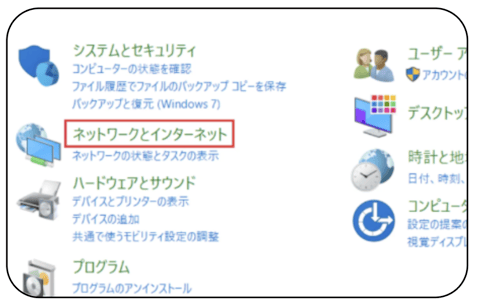
② 「ネットワークとインターネット」を選択します。
▼ ② コントロールパネル →ネットワークとインターネット
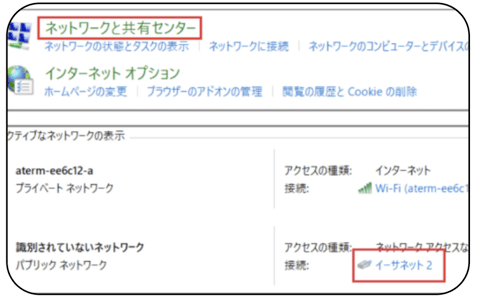
③ 「ネットワークと共有センター」をクリックします。
④ 「イーサネット」を選択します。
▼ ③④ 共有センター →イーサネット
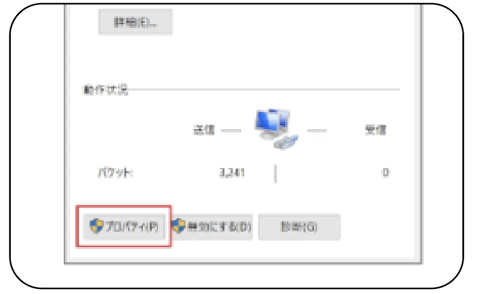
⑤ 「プロパティ」を選択します。
▼ ⑤ イーサネットのプロパティ
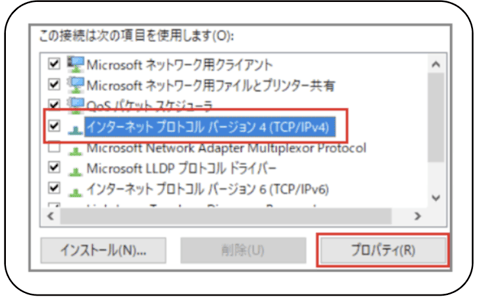
⑥ 「インターネット プロトコル バージョン4(TCP/IPv4)」を選び、「プロパティ」をクリックします。
▼ ⑥ インターネット プロトコル バージョン4を選択
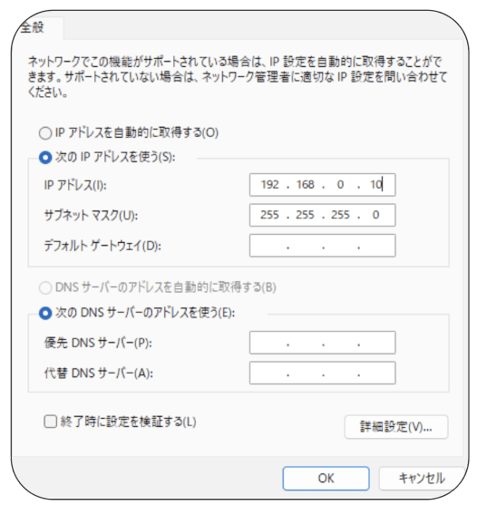
⑦ 「次のIPアドレスを使う」にチェックを入れます。
⑧ IPアドレスに 192.168.0.10 を入力します。
⑨ 「Tabキー」を押し、サブネットマスクに 255.255.255.0 が反映されることを確認します。
⑩ 各タブを閉じて完了です。
▼ ⑦〜⑩ IPアドレスとサブネットマスクを入力
「イーサネット」が表示されないとき
PCがHOKUYOを認識していません。①HOKUYOの電源はONか、②LANケーブルはPCに接続されているか、③LANケーブルや電源アダプターの延長コネクター部分にゆるみがないか、を確認してください。
PCがHOKUYOを認識していません。①HOKUYOの電源はONか、②LANケーブルはPCに接続されているか、③LANケーブルや電源アダプターの延長コネクター部分にゆるみがないか、を確認してください。
IPアドレスのエラーが出たら
「すでに割り当てられている」と出る場合は、下2桁を 192.168.0.11 → .12 → .13 と順に変えて接続を確認します。設定は初回1回でOKですが、まれにリセットされることがあります。
「すでに割り当てられている」と出る場合は、下2桁を 192.168.0.11 → .12 → .13 と順に変えて接続を確認します。設定は初回1回でOKですが、まれにリセットされることがあります。