---
title: キャリブレーション
description: 利用者ごとの調整手順
---
[コンテンツまでスキップ](https://help.digireha.com/guide/tobii-calibration#main-content)
日本語
翻訳のサブメニューを表示

- ホーム
- 製品
- 価格
- ブログ
- 会社
メインナビゲーションを開く
メインナビゲーションを閉じる
- ホーム
- 製品
- 価格
- ブログ
- 会社
- 日本語
翻訳のサブメニューを表示
- お問い合わせ
お問い合わせ
何かお困りですか?
- 検索フィールドが空なので、候補はありません。
1. [デジリハ ヘルプセンター](https://help.digireha.com/guide?hsLang=ja)
2. [センサーガイド](https://help.digireha.com/guide/%E3%82%BB%E3%83%B3%E3%82%B5%E3%83%BC%E3%82%AC%E3%82%A4%E3%83%89?hsLang=ja)
3. [Tobii](https://help.digireha.com/guide/%E3%82%BB%E3%83%B3%E3%82%B5%E3%83%BC%E3%82%AC%E3%82%A4%E3%83%89?hsLang=ja#tobii)
# キャリブレーション
[← Tobiiガイド目次](https://help.digireha.com/digireha-help/tobii?hsLang=ja)
ここからは**利用者ごとの設定(キャリブレーション)**です。毎回ご利用前に利用児ごとのキャリブレーションを行うと、センサーのスムーズな反応が得られます。設定自体が困難な場合は、代表の方の設定で他の方がプレイすることも可能です(その場合は PC と利用時の位置調整やアプリの難易度設定で調整してください)。
## ❶ アプリ設定の実施
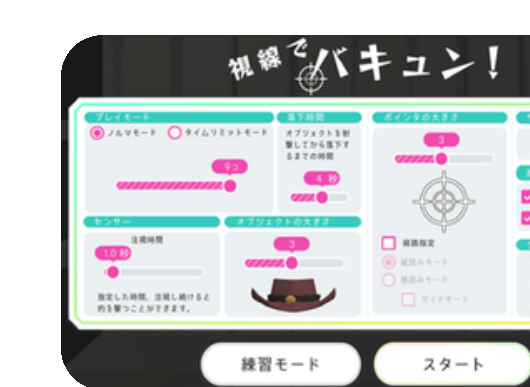
キャリブレーションの前に、アプリ設定(モード・オブジェクトの大きさ・ポインターの大きさ・注視時間など)を済ませておきます。
▼ ❶ アプリ設定の画面
## ❷ キャリブレーション画面を開く
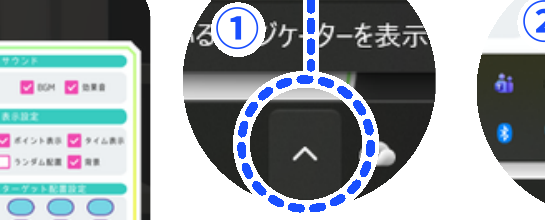
**①** PC の Windows ロゴキーを押してタスクバーを表示し、タスクバーの「隠れているインジケーターを表示(Λ)」を選択します。
**②** 「Tobii Experience」をクリックします。
▼ ①② インジケーター表示と Tobii Experience
## ❸ キャリブレーションの開始
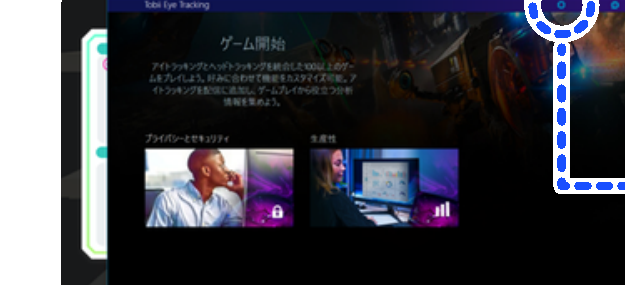
Tobii の専用 Web ページが表示されたら、右上の「歯車」をクリックし、「キャリブレーションを向上する」をクリックします。
▼ ❸ 歯車からキャリブレーションを開始
## ❹ キャリブレーションの実施
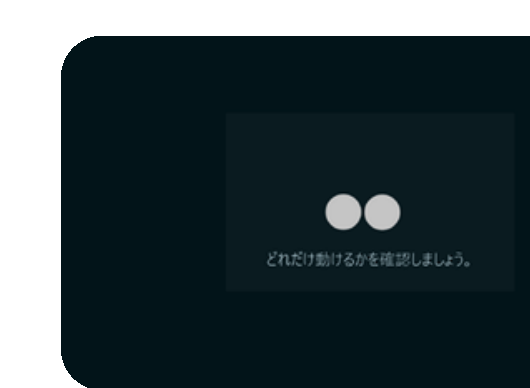
中央に2つのドット(目の位置を反映)が出現します。この位置が画面中央に来るように、画面の向きや座る位置を調節します。
▼ ❹ 2つのドットを画面中央へ
「ドットを見てください!」の指示に従ってキャリブレーションを完了させ、ブラウザを閉じてアプリ画面に戻ります。
小さなドットを見続けることが難しい場合は、無理をせず **esc キー** で途中終了して構いません。その場合は、オブジェクトの大きさ・ポインターの大きさ・注視時間などアプリ側の設定で難易度を調整してください。
## ❺ アプリケーションに戻ってプレイ
キャリブレーション中の姿勢から頭部を動かさず、先に設定したアプリ画面に戻り、スタートしてプレイします。
キャリブレーションは、姿勢のズレを防ぐため **アプリ開始の直前** に行うのがおすすめです。PCの設置や姿勢のポイントは [活用と姿勢のポイント](https://help.digireha.com/digireha-help/tobii-usage?hsLang=ja) をご覧ください。
[← Tobiiガイド目次](https://help.digireha.com/digireha-help/tobii?hsLang=ja)
- [センサーガイド](https://help.digireha.com/guide/%E3%82%BB%E3%83%B3%E3%82%B5%E3%83%BC%E3%82%AC%E3%82%A4%E3%83%89?hsLang=ja#main-content)
- [HOKUYO](https://help.digireha.com/guide/%E3%82%BB%E3%83%B3%E3%82%B5%E3%83%BC%E3%82%AC%E3%82%A4%E3%83%89?hsLang=ja#hokuyo)
- [Tobii](https://help.digireha.com/guide/%E3%82%BB%E3%83%B3%E3%82%B5%E3%83%BC%E3%82%AC%E3%82%A4%E3%83%89?hsLang=ja#tobii)
- [Moff・M5Stick](https://help.digireha.com/guide/%E3%82%BB%E3%83%B3%E3%82%B5%E3%83%BC%E3%82%AC%E3%82%A4%E3%83%89?hsLang=ja#moff-m5stick)
- [WEBカメラ](https://help.digireha.com/guide/%E3%82%BB%E3%83%B3%E3%82%B5%E3%83%BC%E3%82%AC%E3%82%A4%E3%83%89?hsLang=ja#web%E3%82%AB%E3%83%A1%E3%83%A9)
- [Leap Motion](https://help.digireha.com/guide/%E3%82%BB%E3%83%B3%E3%82%B5%E3%83%BC%E3%82%AC%E3%82%A4%E3%83%89?hsLang=ja#leap-motion)
- [内蔵マイク](https://help.digireha.com/guide/%E3%82%BB%E3%83%B3%E3%82%B5%E3%83%BC%E3%82%AC%E3%82%A4%E3%83%89?hsLang=ja#%E5%86%85%E8%94%B5%E3%83%9E%E3%82%A4%E3%82%AF)
- [アカウント・デジリハBASE](https://help.digireha.com/guide/%E3%82%A2%E3%82%AB%E3%82%A6%E3%83%B3%E3%83%88-%E3%83%87%E3%82%B8%E3%83%AA%E3%83%8Fbase?hsLang=ja#main-content)
- [デジリハBASE](https://help.digireha.com/guide/%E3%82%A2%E3%82%AB%E3%82%A6%E3%83%B3%E3%83%88-%E3%83%87%E3%82%B8%E3%83%AA%E3%83%8Fbase?hsLang=ja#%E3%83%87%E3%82%B8%E3%83%AA%E3%83%8Fbase)
- [活用事例](https://help.digireha.com/guide/%E6%B4%BB%E7%94%A8%E4%BA%8B%E4%BE%8B?hsLang=ja#main-content)
- [事例](https://help.digireha.com/guide/%E6%B4%BB%E7%94%A8%E4%BA%8B%E4%BE%8B?hsLang=ja#%E4%BA%8B%E4%BE%8B)
- [安全性・効果](https://help.digireha.com/guide/%E5%AE%89%E5%85%A8%E6%80%A7-%E5%8A%B9%E6%9E%9C?hsLang=ja#main-content)
- [安全性・効果について](https://help.digireha.com/guide/%E5%AE%89%E5%85%A8%E6%80%A7-%E5%8A%B9%E6%9E%9C?hsLang=ja#%E5%AE%89%E5%85%A8%E6%80%A7-%E5%8A%B9%E6%9E%9C%E3%81%AB%E3%81%A4%E3%81%84%E3%81%A6)
- [FAQ](https://help.digireha.com/guide/faq?hsLang=ja#main-content)
- [センサー各種](https://help.digireha.com/guide/faq?hsLang=ja#%E3%82%BB%E3%83%B3%E3%82%B5%E3%83%BC%E5%90%84%E7%A8%AE)
- [パソコンとインターネット](https://help.digireha.com/guide/faq?hsLang=ja#%E3%83%91%E3%82%BD%E3%82%B3%E3%83%B3%E3%81%A8%E3%82%A4%E3%83%B3%E3%82%BF%E3%83%BC%E3%83%8D%E3%83%83%E3%83%88)
- [プロジェクターや映像](https://help.digireha.com/guide/faq?hsLang=ja#%E3%83%97%E3%83%AD%E3%82%B8%E3%82%A7%E3%82%AF%E3%82%BF%E3%83%BC%E3%82%84%E6%98%A0%E5%83%8F)
- [その他](https://help.digireha.com/guide/faq?hsLang=ja#%E3%81%9D%E3%81%AE%E4%BB%96)
- ホーム
- 製品
- 価格
- ブログ
- 会社
# 株式会社デジリハ
[mailto:email@email.com](mailto:email@email.com)
Copyright © 2026, 株式会社デジリハ