---
title: キャリブレーション
description: 設置位置別の全手順
---
[コンテンツまでスキップ](https://help.digireha.com/guide/hokuyo-calibration#main-content)
日本語
翻訳のサブメニューを表示

- ホーム
- 製品
- 価格
- ブログ
- 会社
メインナビゲーションを開く
メインナビゲーションを閉じる
- ホーム
- 製品
- 価格
- ブログ
- 会社
- 日本語
翻訳のサブメニューを表示
- お問い合わせ
お問い合わせ
何かお困りですか?
- 検索フィールドが空なので、候補はありません。
1. [デジリハ ヘルプセンター](https://help.digireha.com/guide?hsLang=ja)
2. [センサーガイド](https://help.digireha.com/guide/%E3%82%BB%E3%83%B3%E3%82%B5%E3%83%BC%E3%82%AC%E3%82%A4%E3%83%89?hsLang=ja)
3. [HOKUYO](https://help.digireha.com/guide/%E3%82%BB%E3%83%B3%E3%82%B5%E3%83%BC%E3%82%AC%E3%82%A4%E3%83%89?hsLang=ja#hokuyo)
# キャリブレーション
[← HOKUYOガイド目次](https://help.digireha.com/digireha-help/hokuyo?hsLang=ja)
キャリブレーションとは、センサーが正しく反応するよう調整する作業です。アプリ「そらの水族館」の「HOKUYO設定」から行います。設置位置(上部・下部・右側・左側)で「角度」と目印が変わります。お使いの設置位置の手順へ進んでください。
**始める前の最終チェック(5項目)**
☑ 円柱部分の保護フィルムを剝がしてあるか/☑ プロジェクターは16:9の比率か/☑ 投影面は推奨サイズ内か/☑ 最も遠い場所が2.4m以内か/☑ 壁のHOKUYOが浮いていないか
## 動画でわかるキャリブレーション
キャリブレーションの一連の流れを動画で確認できます(デジリハ公式チャンネル)。あわせて下記の設置位置別の手順もご覧ください。
## 設置位置ごとの早見表
| 設置位置 | 角度 | 位置合わせの目印 |
| --- | --- | --- |
| 上部 | **180** | アイコン下の「1」が本体の真下中央にくる |
| 下部 | **0** | アイコン上の「HOKUYO」の文字が本体の真上中央にくる |
| 右側 | **90** | 本体の円柱部分にアイコンの円が重なる |
| 左側 | **270** | 本体の円柱部分にアイコンの円が重なる |
① 上部に設置した場合(角度 180)
#### 接続
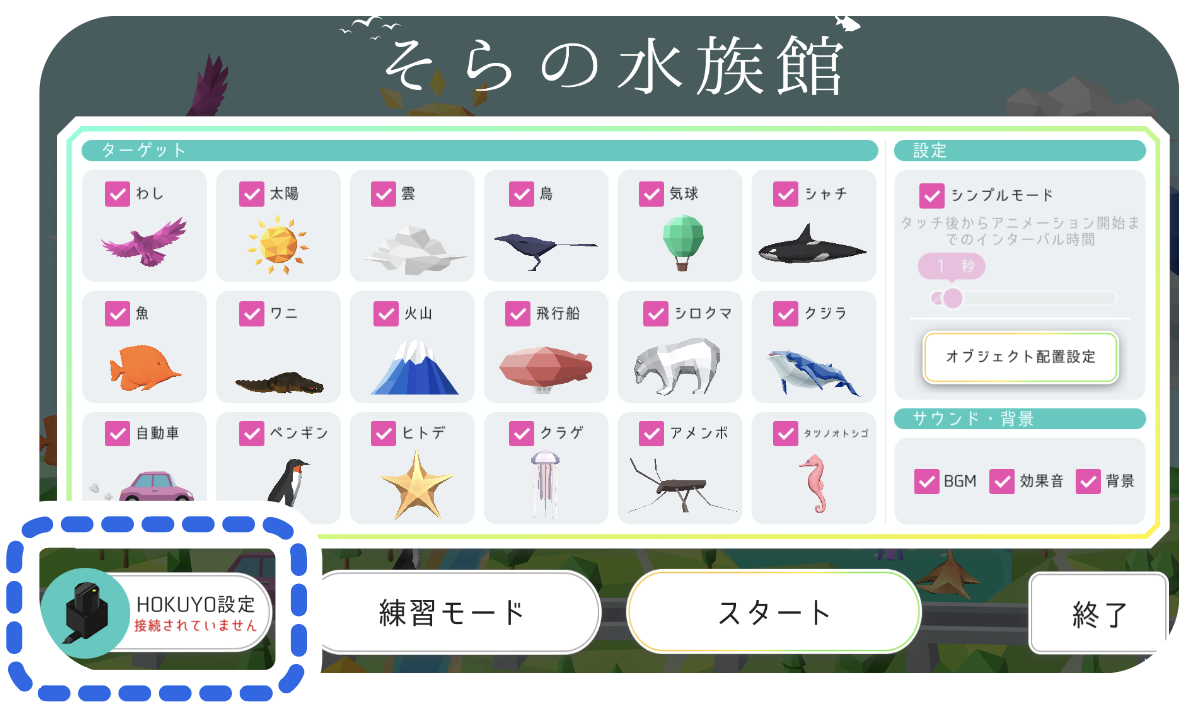
1. 「そらの水族館」を開き、「HOKUYO設定」をクリックします(初回や未接続時は「接続されていません」と表示されます)。
▼ 画像内の点線=「HOKUYO設定」ボタン
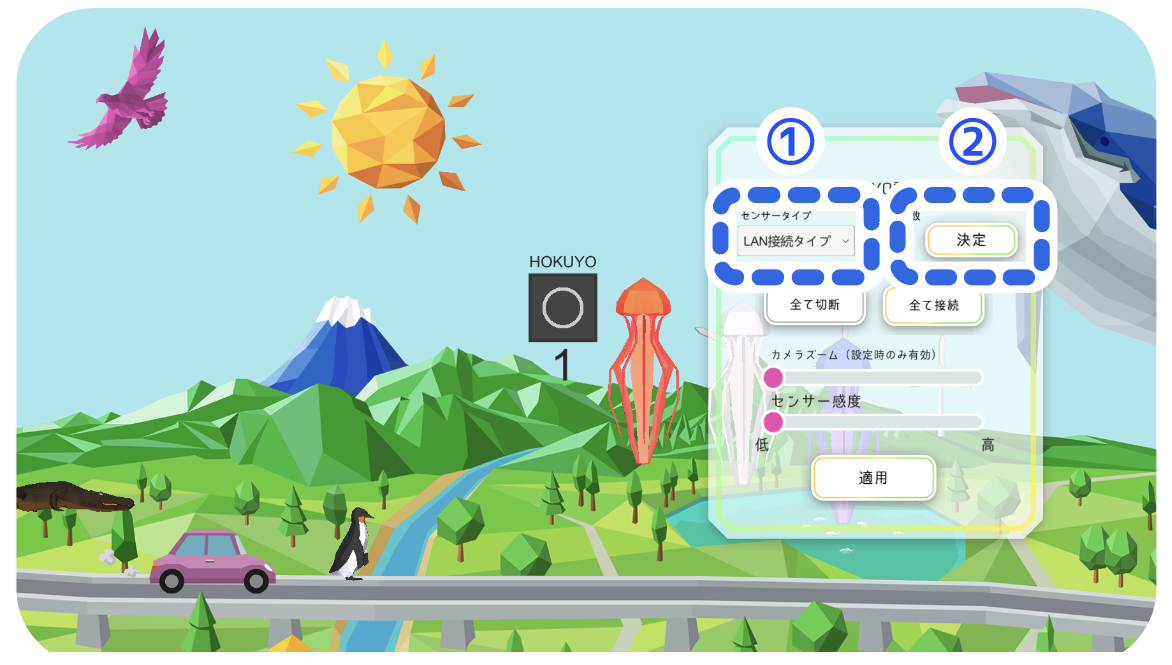
2. 「センサータイプ」を「LAN接続タイプ」に設定し、「決定」をクリックします(左のボックスが表示されます)。
▼ 画像内 ①=センサータイプ「LAN接続タイプ」/②=「決定」
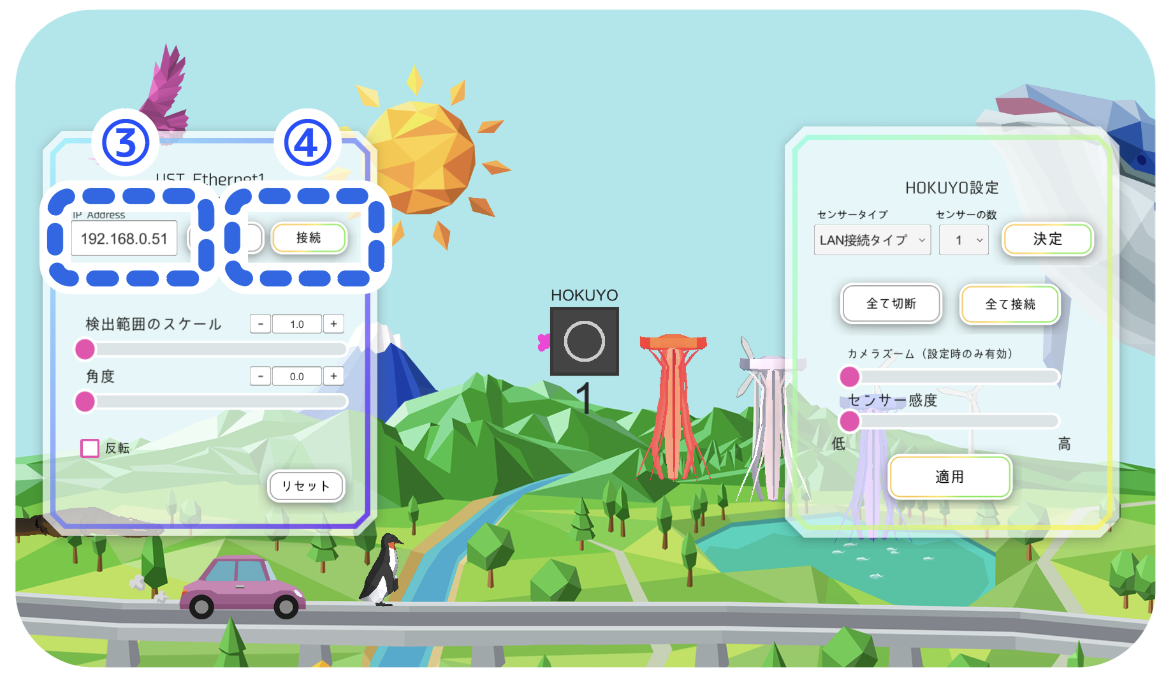
3. 左ボックス(USTEthernet)のIPAddressに **192.168.0.51** と入力し、「接続」をクリックします。成功すると赤字で「接続しました」と表示されます。
▼ 画像内 ③=IPAddress入力欄(192.168.0.51)/④=「接続」
4. 「検出範囲のスケール」のスライダーを一番左にし、中央のHOKUYOアイコンの周りにピンクの点線が出るか確認します。
▼ 画像内 ⑤=「検出範囲のスケール」スライダーとピンクの点線
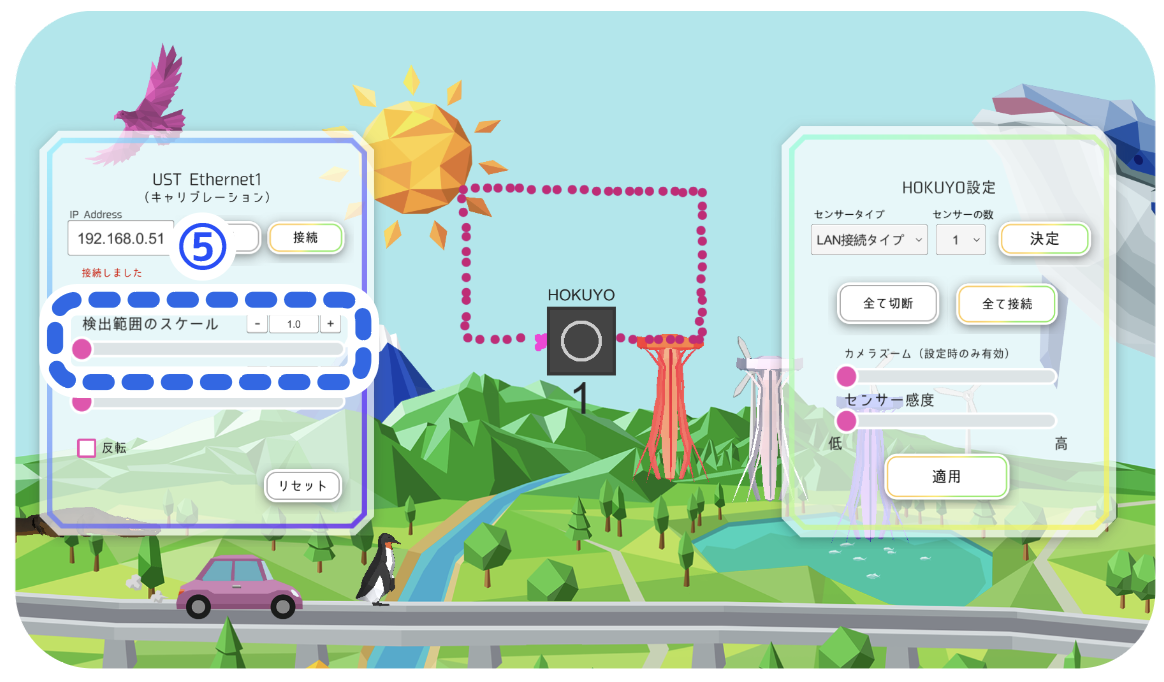
上部:接続画面とピンクの点線(検出範囲)
#### 角度と位置の調整
1. 「角度」を **180** にし、アイコン周囲のピンクの点線が傾かないよう「+/−」で微調整します。
▼ 画像内 ①=「角度」の入力欄/②=画面上のHOKUYOアイコン
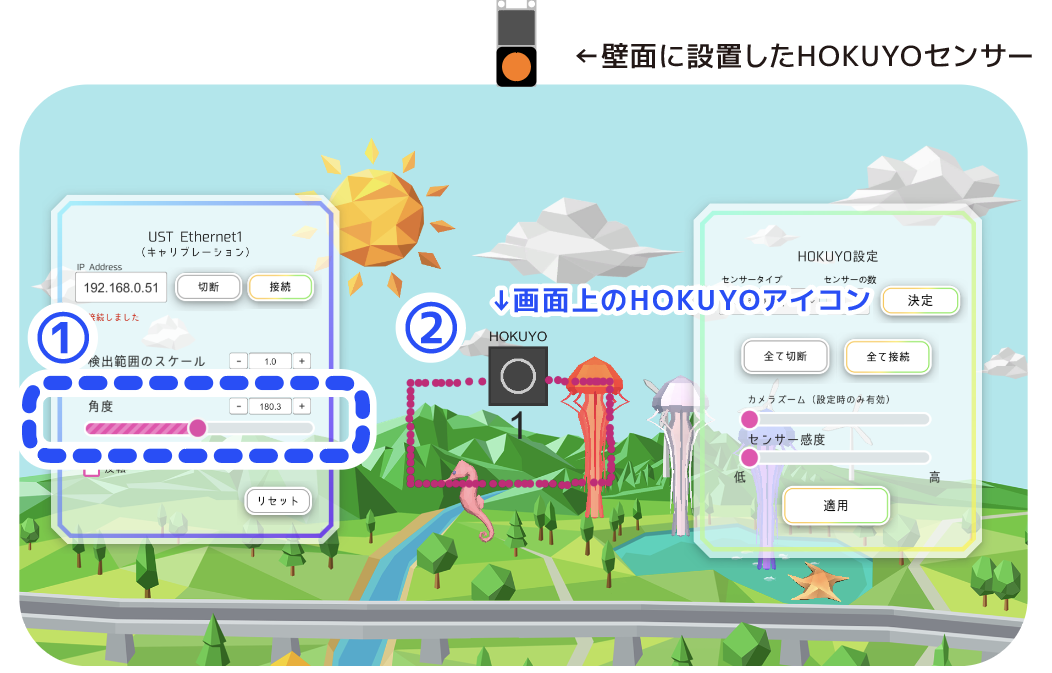
2. 「カメラズーム」を少し右に動かし、背景の外に黒い画面を表示。HOKUYOアイコンを背景の外へドラッグします(アイコン下の「1」は背景=水色部分に残るよう高さ調整)。
▼ 画像内 ③=「カメラズーム」
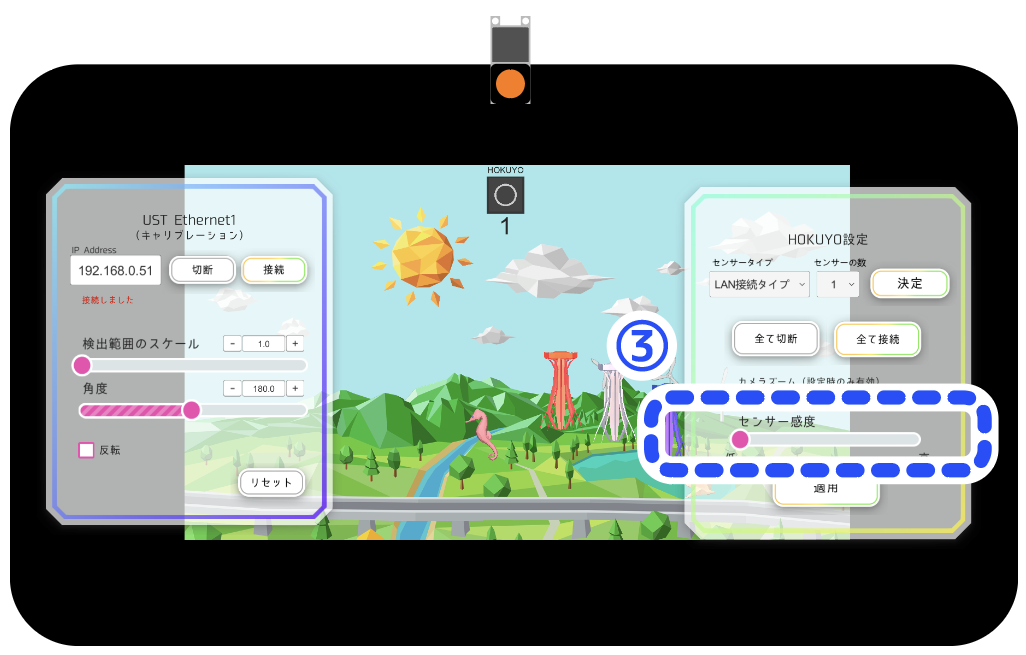
▼ 画像内 ④=アイコンを背景の外へドラッグした位置
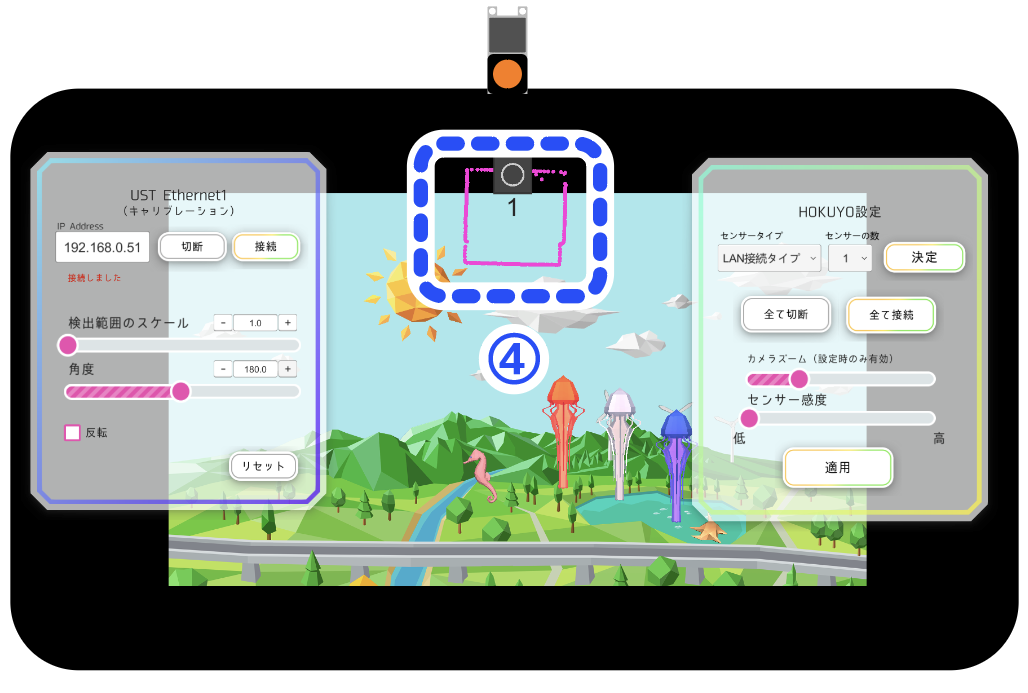
3. カメラズームを一番左に戻し、壁の実機の**真下中央**にアイコンの「1」が来るか確認。ぴったり重なるまで繰り返します。
▼ 画像内 ⑤=カメラズームを戻して位置を最終確認
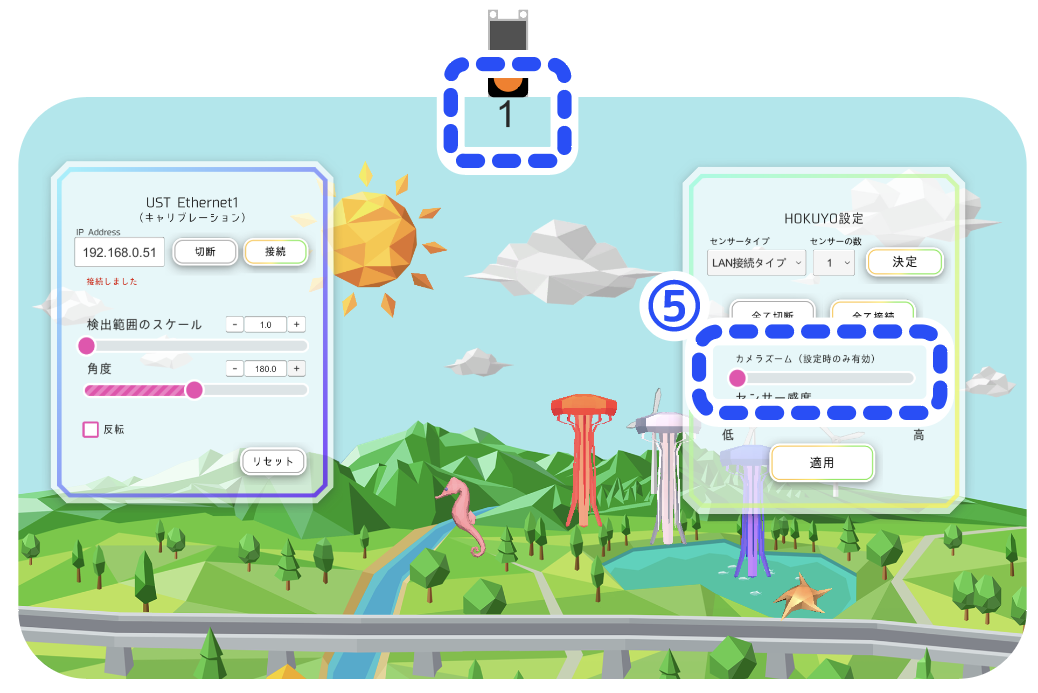
上部:角度180とアイコン位置の調整
#### 検出範囲のスケール調整
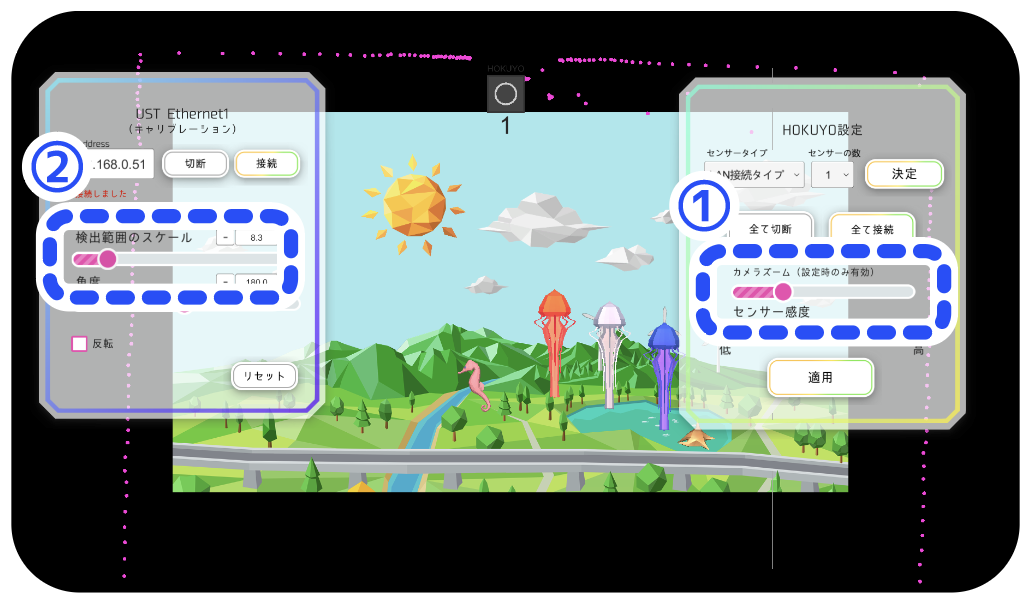
1. カメラズームを少し右にし、検出範囲のピンクの点線が画面から出るまで「検出範囲のスケール」を広げ、カメラズームを左に戻します。
▼ 画像内 ①=「カメラズーム」/②=「検出範囲のスケール」
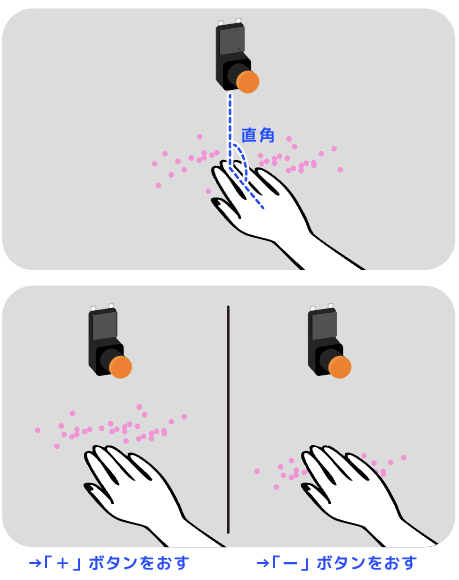
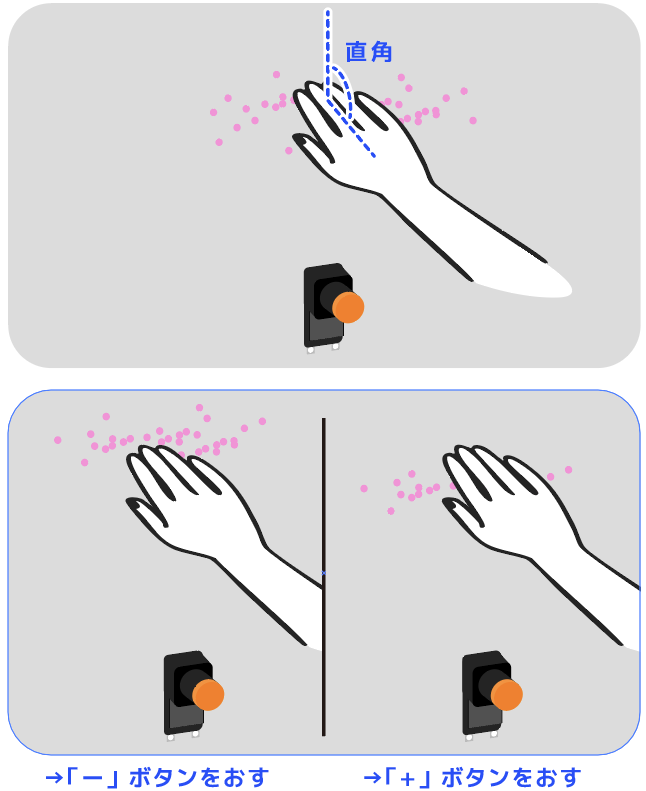
2. 画面中央を、投影面と指先が直角になるよう真正面から触れ、指先にピンクの点線が出るよう調整します。
指先より**上**に点線→**大きく(+)**/指先より**下**に点線→**小さく(−)**。
▼ イラスト=指先とピンクの点線の位置関係(ずれの方向で「+/−」を判断)
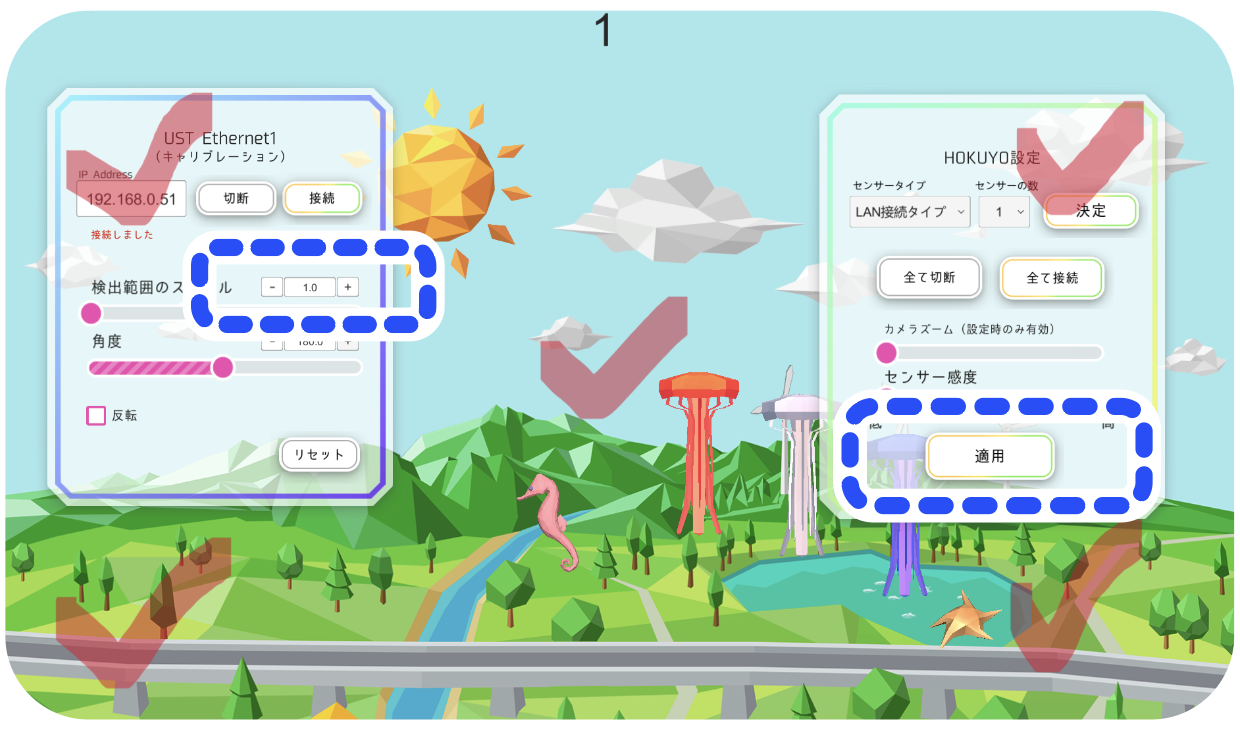
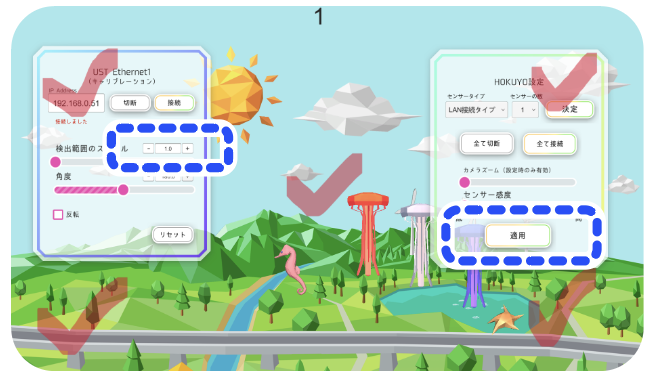
3. 四隅も同様に触れて大きなズレがないか確認し、**「保存して閉じる」**で完了です。
▼ 画像内 ✓=確認ポイント。最後に「適用」→「保存して閉じる」
上部:検出範囲スケールの調整
② 下部に設置した場合(角度 0)
#### 接続
1. 「そらの水族館」を開き、「HOKUYO設定」をクリックします(初回や未接続時は「接続されていません」と表示されます)。
▼ 画像内の点線=「HOKUYO設定」ボタン

2. 「センサータイプ」を「LAN接続タイプ」に設定し、「決定」をクリックします(左のボックスが表示されます)。
▼ 画像内 ①=センサータイプ「LAN接続タイプ」/②=「決定」

3. 左ボックス(USTEthernet)のIPAddressに **192.168.0.51** と入力し、「接続」をクリックします。成功すると赤字で「接続しました」と表示されます。
▼ 画像内 ③=IPAddress入力欄(192.168.0.51)/④=「接続」

4. 「検出範囲のスケール」のスライダーを一番左にし、中央のHOKUYOアイコンの周りにピンクの点線が出るか確認します。
▼ 画像内 ⑤=「検出範囲のスケール」スライダーとピンクの点線

下部:接続画面
#### 角度と位置の調整
1. 「角度」を **0** にし、ピンクの点線が傾かないよう微調整します。
▼ 画像内 ①=「角度」の入力欄/②=画面上のHOKUYOアイコン
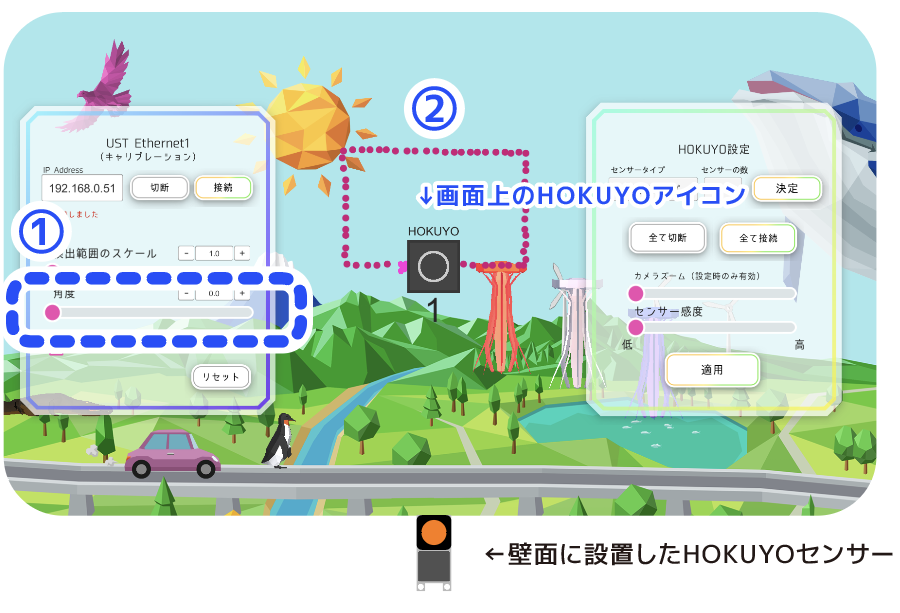
2. カメラズームを少し右にして黒い画面を出し、アイコンを背景の外へドラッグ(アイコン上の「HOKUYO」の文字は背景=黄緑部分に残るよう高さ調整)。
▼ 画像内 ③=「カメラズーム」
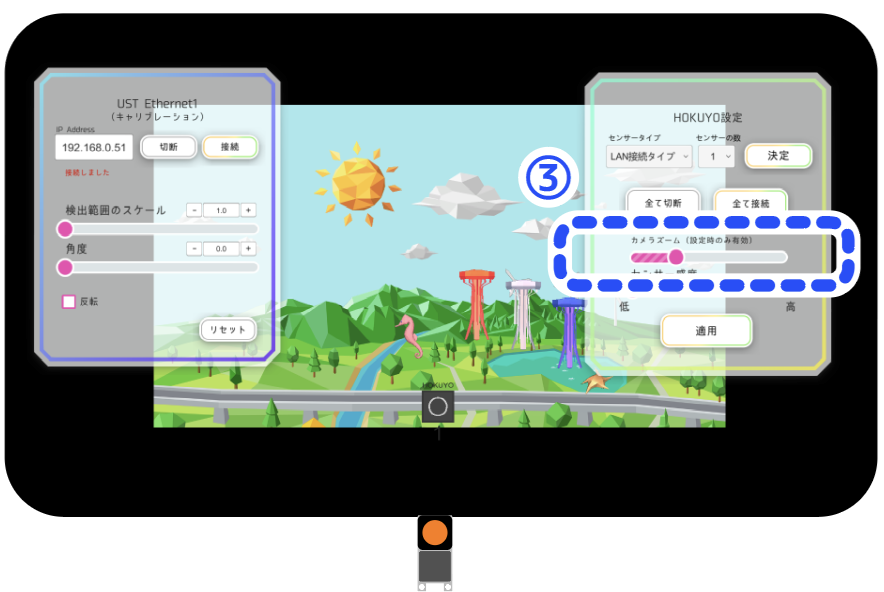
▼ 画像内 ④=アイコンを背景の外へドラッグした位置
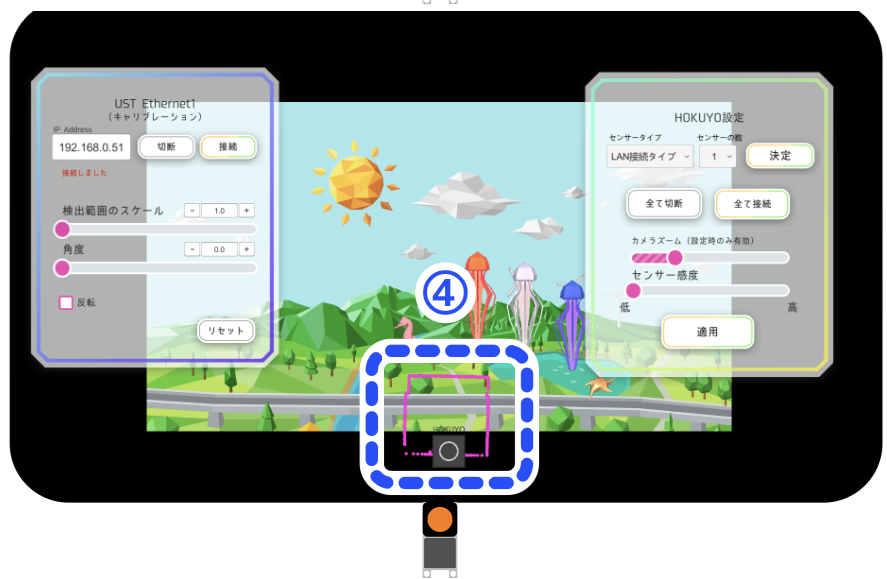
3. カメラズームを左に戻し、実機の**真上中央**にアイコンの「HOKUYO」の文字が来るか確認。ぴったり重なるまで繰り返します。
▼ 画像内 ⑤=カメラズームを戻して位置を最終確認
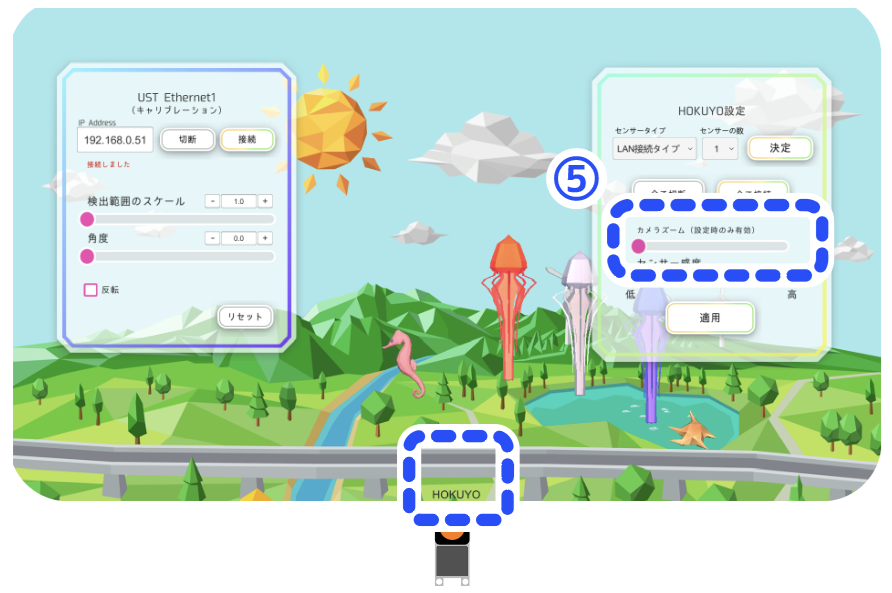
下部:角度0とアイコン位置の調整
**検出範囲のスケール調整**:指先より**上**に点線→**小さく(−)**/指先より**下**に点線→**大きく(+)**。四隅も確認し「保存して閉じる」で完了です。
▼ 画像内 ①=「カメラズーム」/②=「検出範囲のスケール」
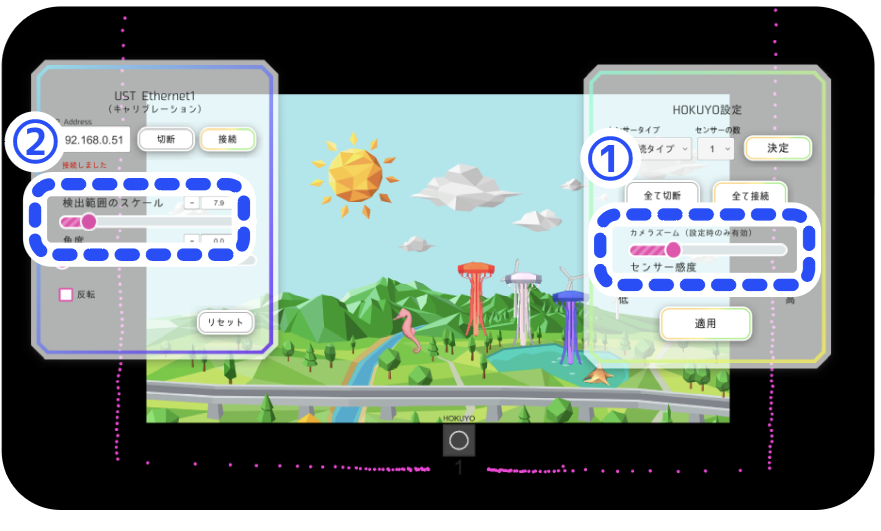
▼ イラスト=指先とピンクの点線の位置関係(ずれの方向で「+/−」を判断)
▼ 画像内 ✓=確認ポイント。最後に「適用」→「保存して閉じる」
下部:検出範囲スケールの調整
③ 右側に設置した場合(角度 90)
#### 接続
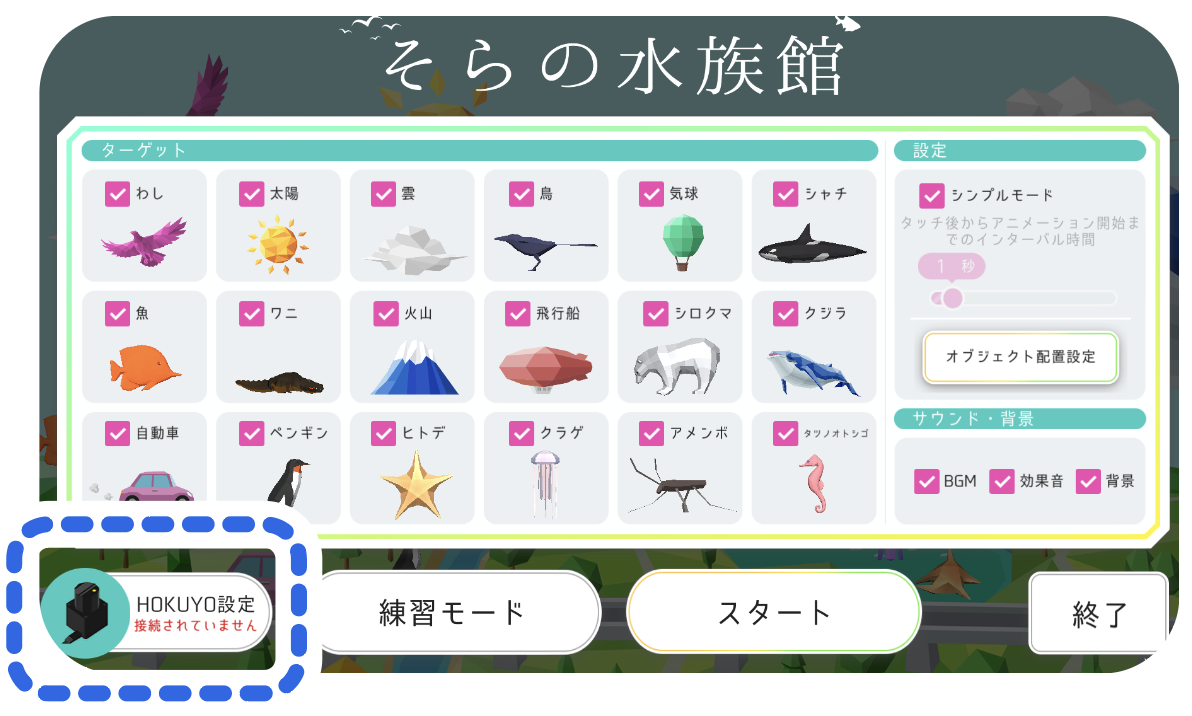
1. 「そらの水族館」を開き、「HOKUYO設定」をクリックします(初回や未接続時は「接続されていません」と表示されます)。
▼ 画像内の点線=「HOKUYO設定」ボタン
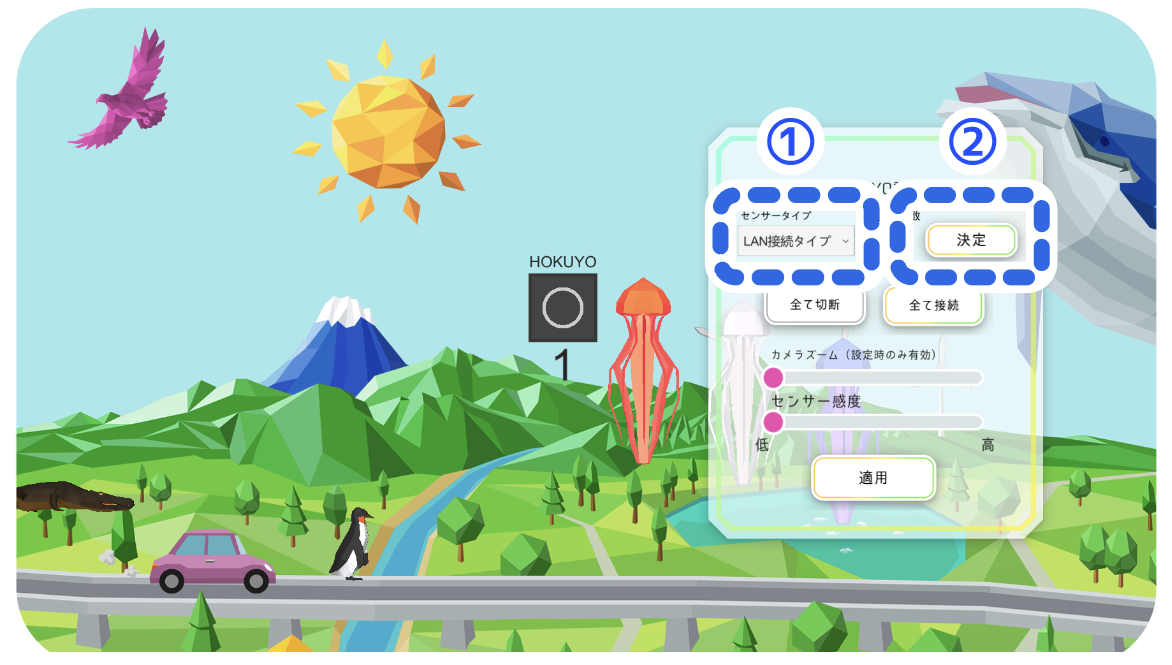
2. 「センサータイプ」を「LAN接続タイプ」に設定し、「決定」をクリックします(左のボックスが表示されます)。
▼ 画像内 ①=センサータイプ「LAN接続タイプ」/②=「決定」
3. 左ボックス(USTEthernet)のIPAddressに **192.168.0.51** と入力し、「接続」をクリックします。成功すると赤字で「接続しました」と表示されます。
※接続できない場合はLANケーブルの接続や電源を再確認してください。
▼ 画像内 ③=IPAddress入力欄(192.168.0.51)/④=「接続」
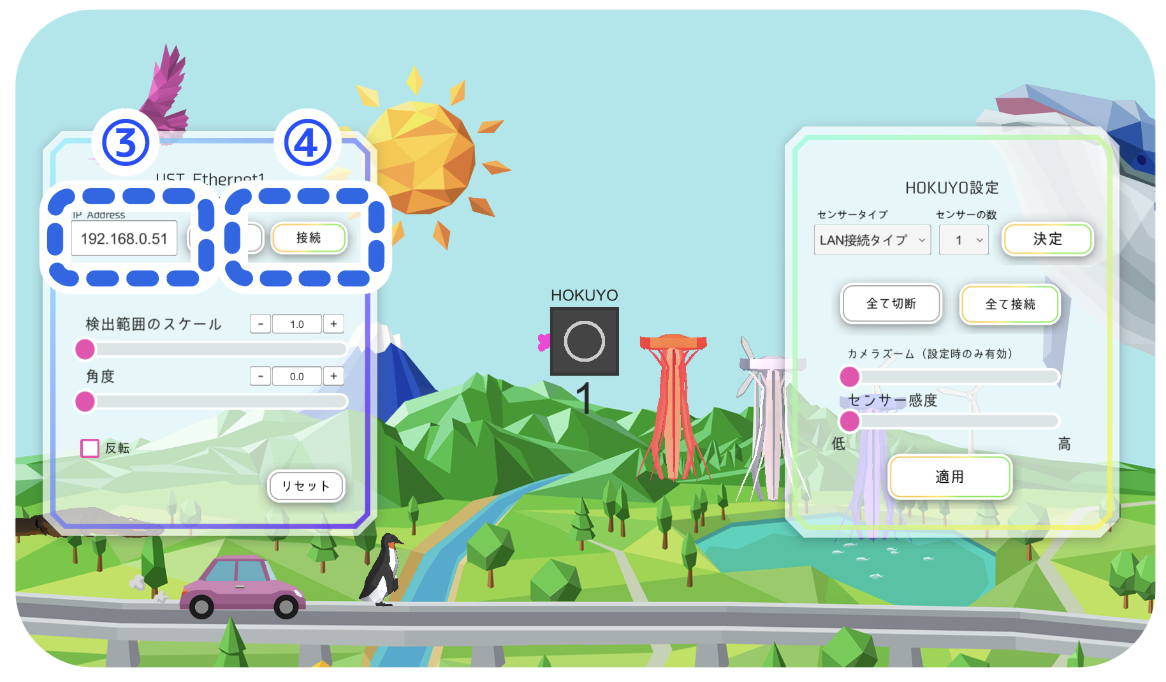
4. 「検出範囲のスケール」のスライダーを一番左にし、中央のHOKUYOアイコンの周りにピンクの点線が出るか確認します。
▼ 画像内 ⑤=「検出範囲のスケール」スライダーとピンクの点線
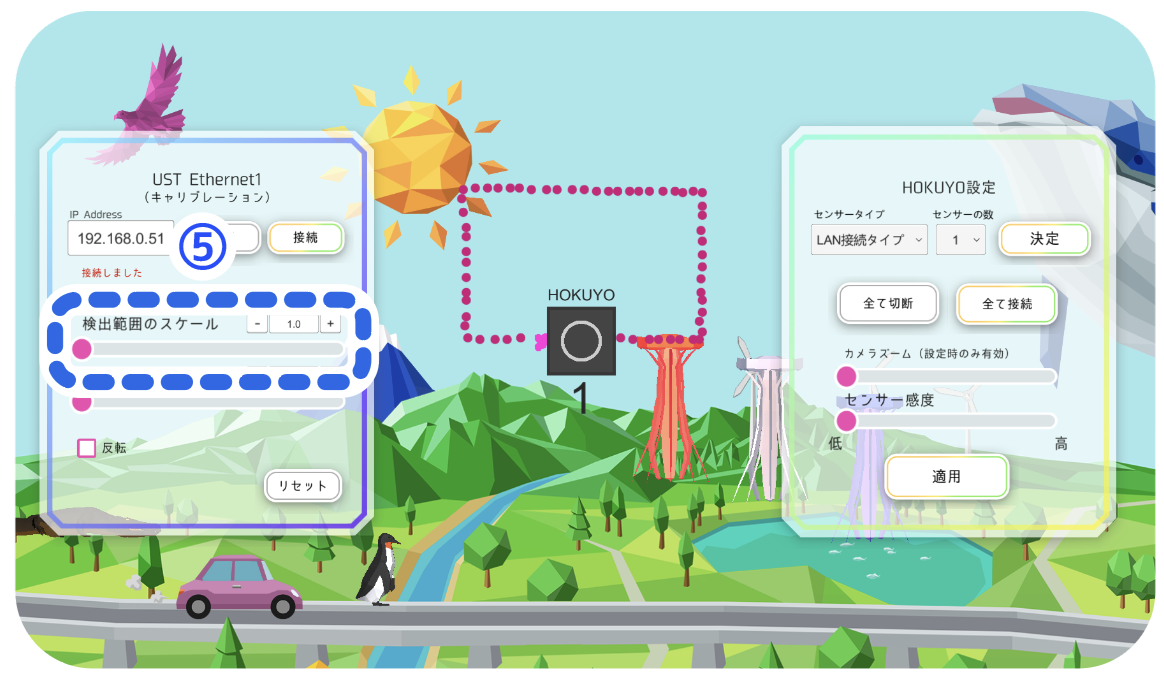
右側:接続画面
#### 角度と位置の調整
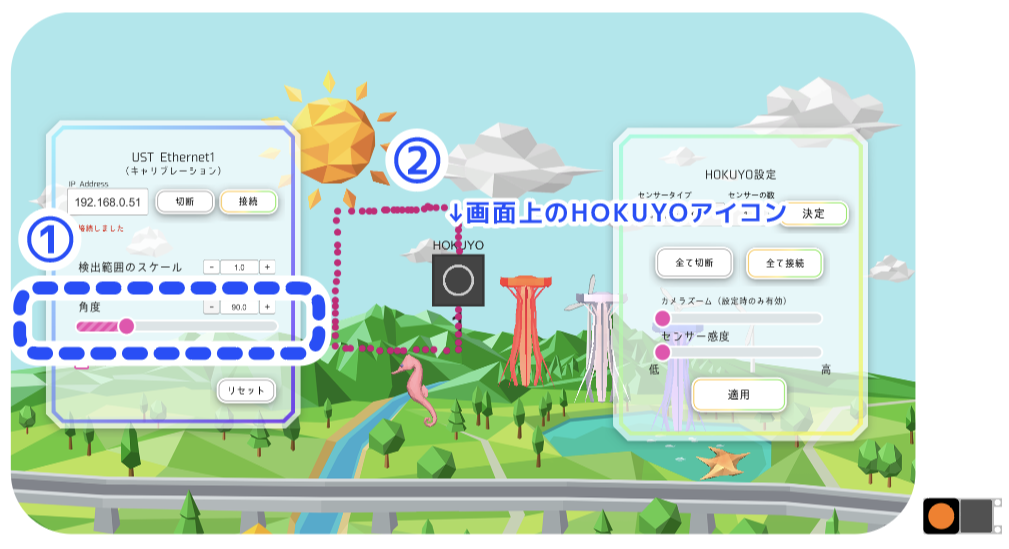
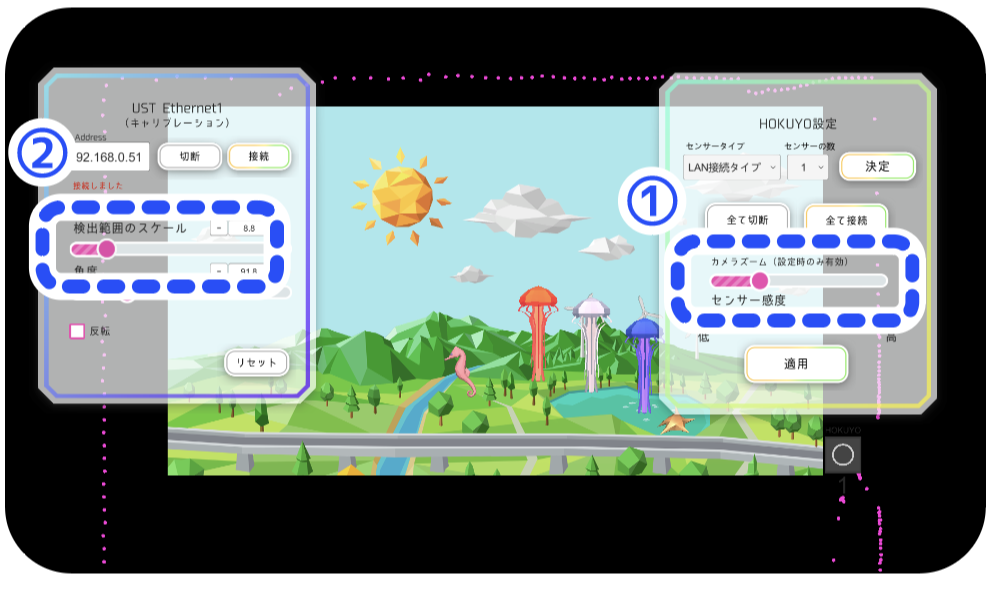
1. 「角度」を **90** にし、ピンクの点線が傾かないよう微調整します。
▼ 画像内 ①=「角度」の入力欄/②=画面上のHOKUYOアイコン
2. カメラズームを少し右にして黒い画面を出し、アイコンを背景の外へドラッグ(道路と画面下面の間など、目印を決めるとスムーズ)。
▼ 画像内 ③=「カメラズーム」
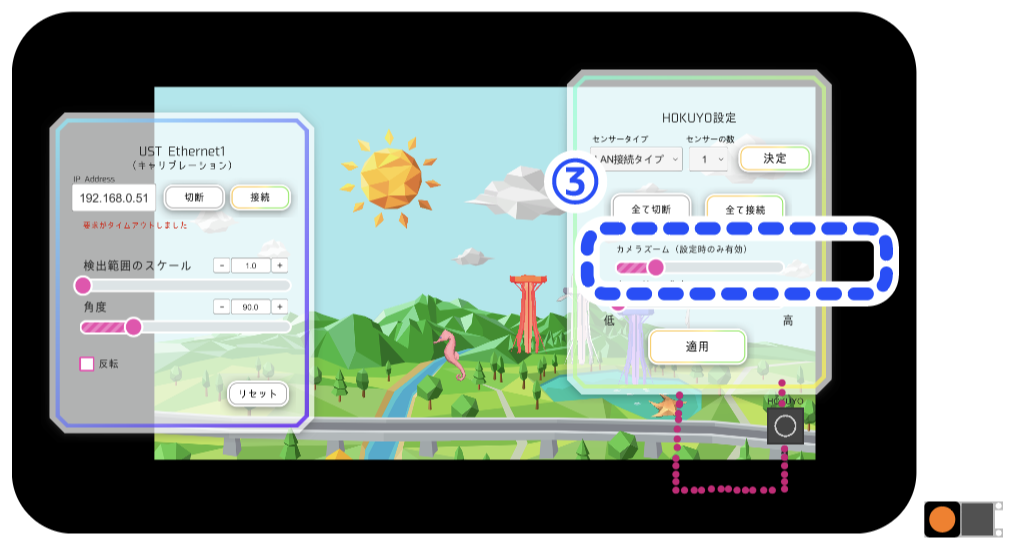
▼ 画像内 ④=アイコンを背景の外へドラッグした位置
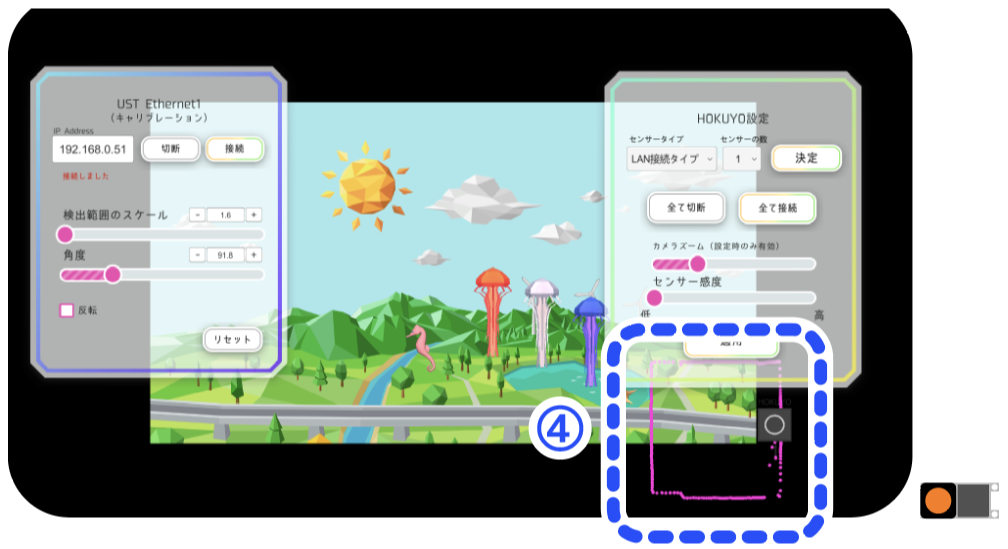
3. カメラズームを左に戻し、実機の**円柱部分**にアイコンの円が重なるか確認。ぴったり重なるまで繰り返します。
▼ 画像内 ⑤=カメラズームを戻して位置を最終確認
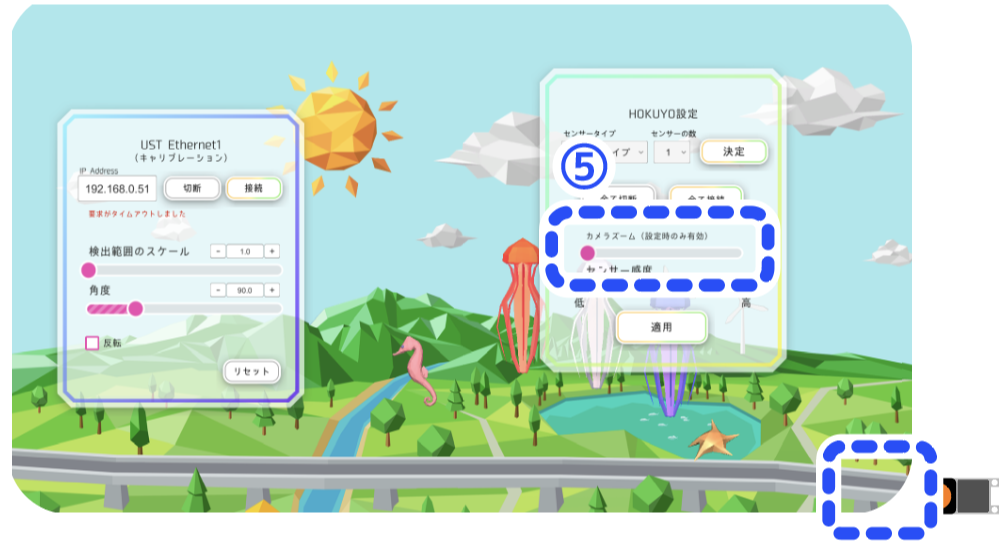
右側:角度90とアイコン位置の調整
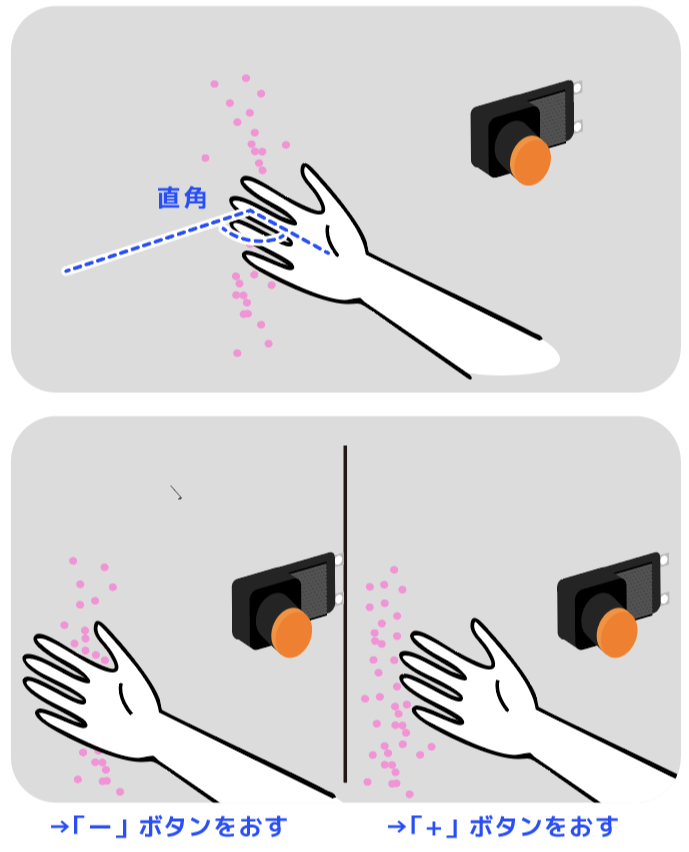
**検出範囲のスケール調整**:指先より**右**に点線→**小さく(−)**/指先より**左**に点線→**大きく(+)**。四隅も確認し「保存して閉じる」で完了です。
▼ 画像内 ①=「カメラズーム」/②=「検出範囲のスケール」
▼ イラスト=指先とピンクの点線の位置関係(ずれの方向で「+/−」を判断)
▼ 画像内 ✓=確認ポイント。最後に「適用」→「保存して閉じる」
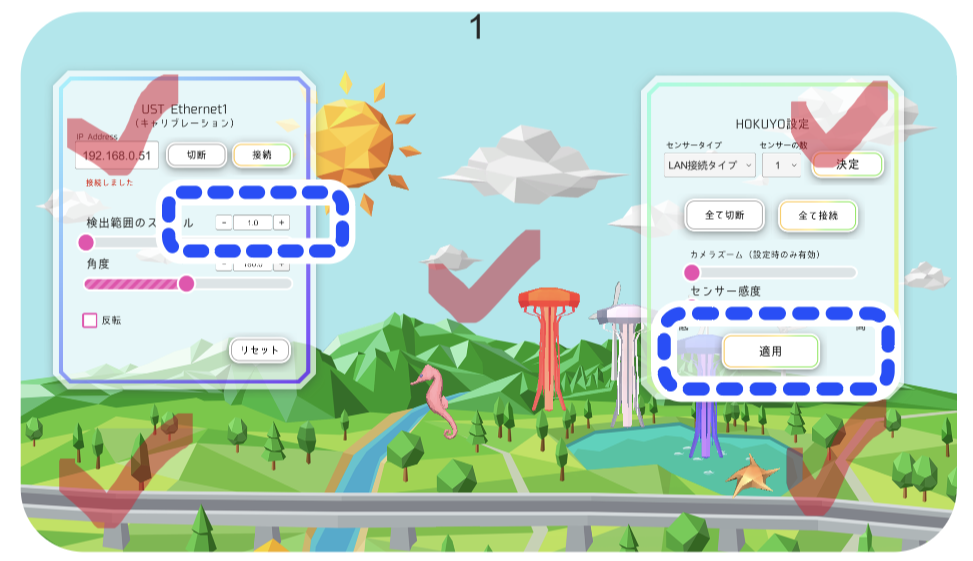右側:検出範囲スケールの調整
④ 左側に設置した場合(角度 270)
#### 接続
1. 「そらの水族館」を開き、「HOKUYO設定」をクリックします(初回や未接続時は「接続されていません」と表示されます)。
▼ 画像内の点線=「HOKUYO設定」ボタン

2. 「センサータイプ」を「LAN接続タイプ」に設定し、「決定」をクリックします(左のボックスが表示されます)。
▼ 画像内 ①=センサータイプ「LAN接続タイプ」/②=「決定」

3. 左ボックス(USTEthernet)のIPAddressに **192.168.0.51** と入力し、「接続」をクリックします。成功すると赤字で「接続しました」と表示されます。
▼ 画像内 ③=IPAddress入力欄(192.168.0.51)/④=「接続」

4. 「検出範囲のスケール」のスライダーを一番左にし、中央のHOKUYOアイコンの周りにピンクの点線が出るか確認します。
▼ 画像内 ⑤=「検出範囲のスケール」スライダーとピンクの点線

左側:接続画面
#### 角度と位置の調整
1. 「角度」を **270** にし、ピンクの点線が傾かないよう微調整します。
▼ 画像内 ①=「角度」の入力欄/②=画面上のHOKUYOアイコン
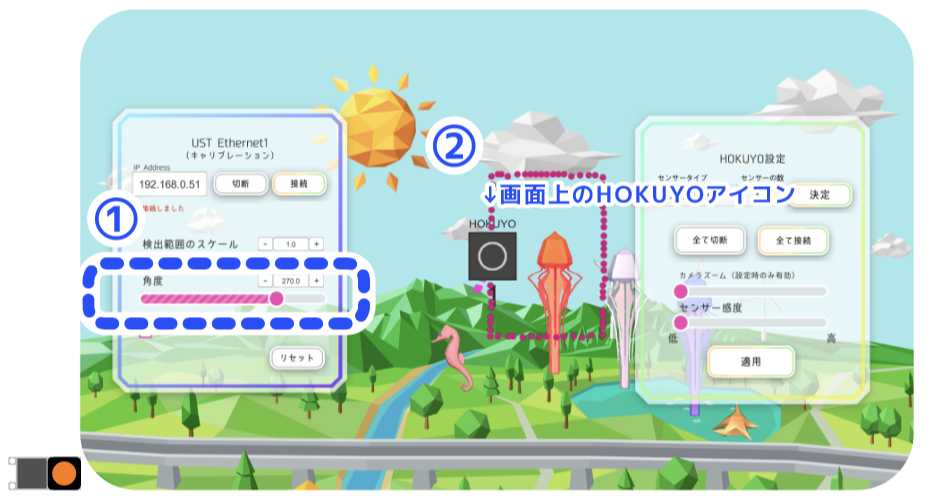
2. カメラズームを少し右にして黒い画面を出し、アイコンを背景の外へドラッグ(目印を決めるとスムーズ)。
▼ 画像内 ③=「カメラズーム」
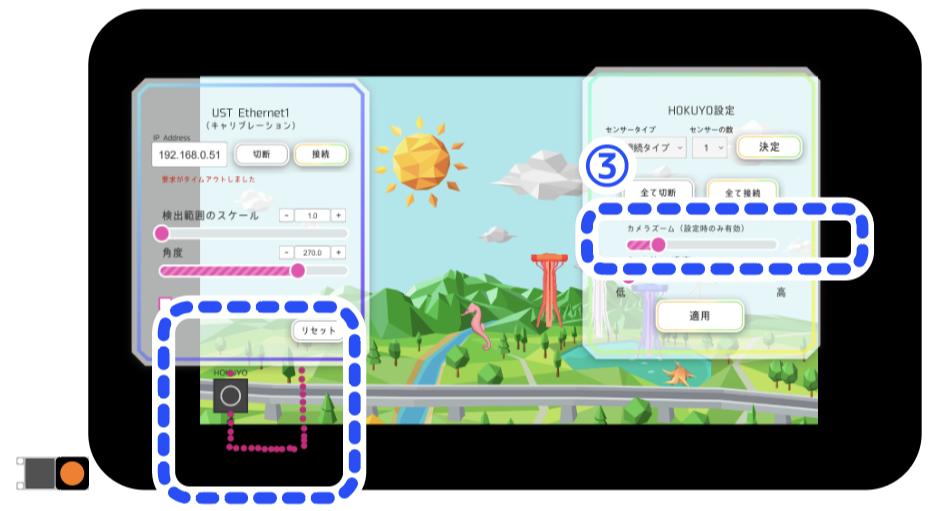
▼ 画像内 ④=アイコンを背景の外へドラッグした位置
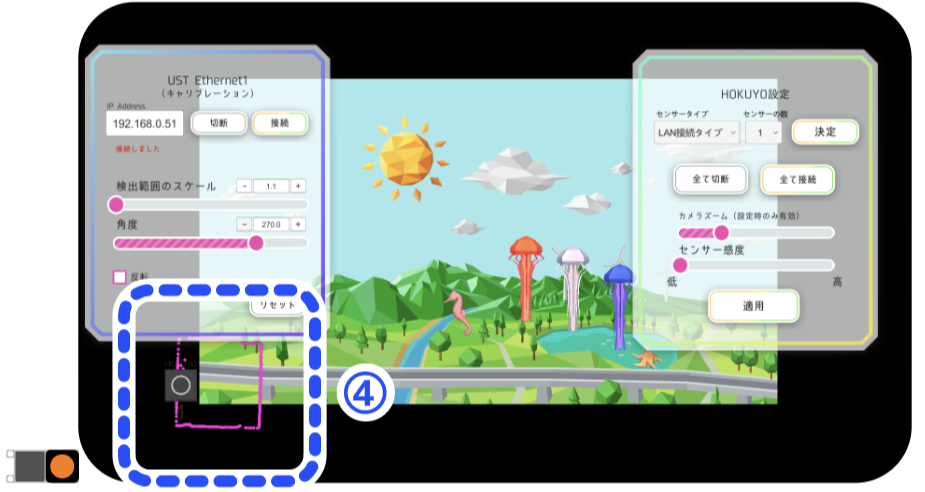
3. カメラズームを左に戻し、実機の**円柱部分**にアイコンの円が重なるか確認。ぴったり重なるまで繰り返します。
▼ 画像内 ⑤=カメラズームを戻して位置を最終確認
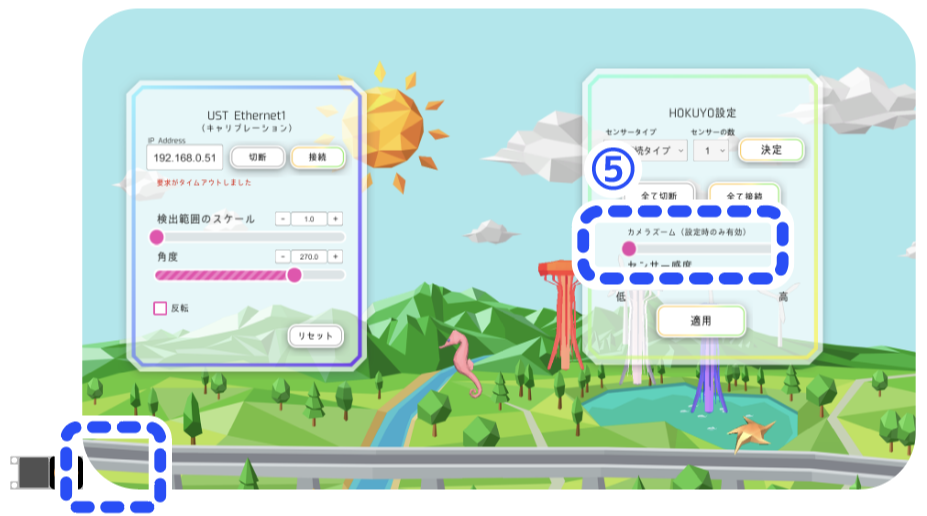
左側:角度270とアイコン位置の調整
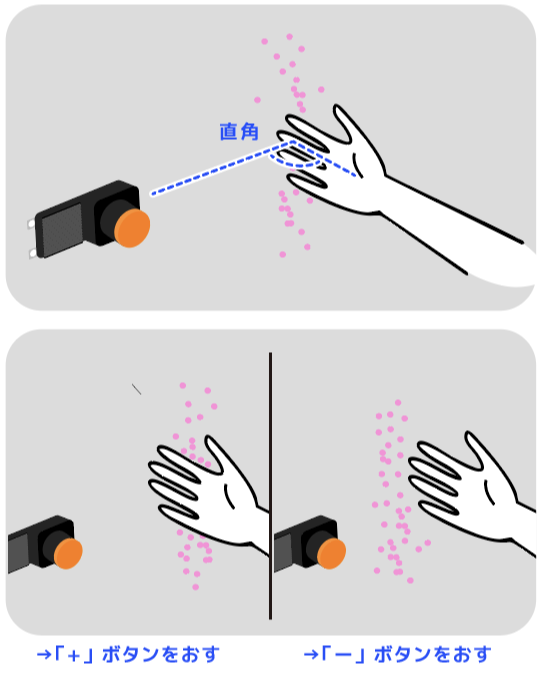
**検出範囲のスケール調整**:指先より**右**に点線→**大きく(+)**/指先より**左**に点線→**小さく(−)**。四隅も確認し「保存して閉じる」で完了です。
▼ 画像内 ①=「カメラズーム」/②=「検出範囲のスケール」
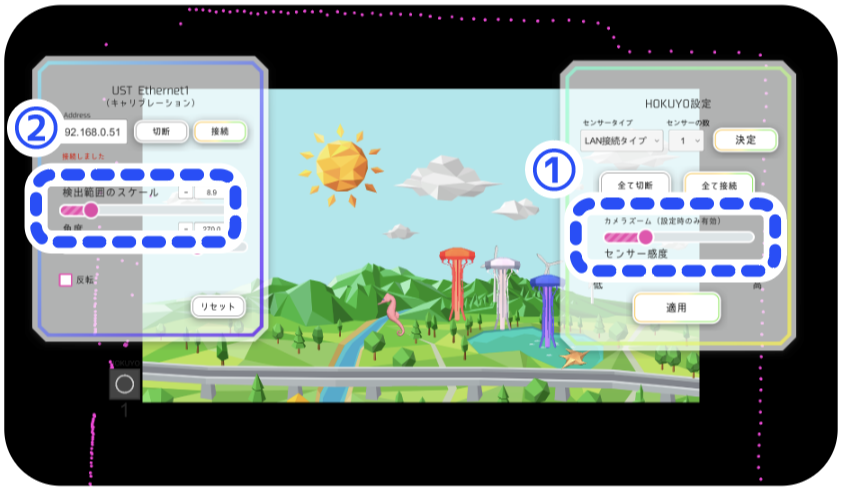
▼ イラスト=指先とピンクの点線の位置関係(ずれの方向で「+/−」を判断)
▼ 画像内 ✓=確認ポイント。最後に「適用」→「保存して閉じる」
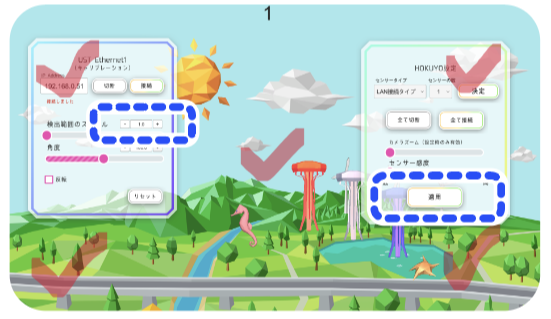左側:検出範囲スケールの調整
**必ず「保存して閉じる」で終える**
「閉じる」では設定値が保存されません。指先と点線に左右のズレがある場合は、アイコンと実機の位置がずれている可能性があるので、位置調整をやり直してください。プロジェクター・センサーを固定している場合、キャリブレーションは初回のみでOKです。
## キャリブレーション値のバックアップ
キャリブレーション値はPCのローカルに保存され、全アプリ共通で適用されます。設定が消えた・反応が鈍くなった場合に備え、別ファイルとして保存できます。
▼ 画像内の点線=右上の「設定バックアップ」

▼ 「バックアップを保存しますか?」→「保存」を選択

▼ 日付を選択して「読込」
設定バックアップの保存・読込
1. HOKUYO設定 右上の「設定バックアップ」をクリックします。
2. 「バックアップを保存しますか?」で「保存」を選びます。
3. 読み込むときは、該当の日付のバックアップを選んで「読込」。読込後はアプリが再起動するので、開き直してプレイしてください。
[← HOKUYOガイド目次](https://help.digireha.com/digireha-help/hokuyo?hsLang=ja)
- [センサーガイド](https://help.digireha.com/guide/%E3%82%BB%E3%83%B3%E3%82%B5%E3%83%BC%E3%82%AC%E3%82%A4%E3%83%89?hsLang=ja#main-content)
- [HOKUYO](https://help.digireha.com/guide/%E3%82%BB%E3%83%B3%E3%82%B5%E3%83%BC%E3%82%AC%E3%82%A4%E3%83%89?hsLang=ja#hokuyo)
- [Tobii](https://help.digireha.com/guide/%E3%82%BB%E3%83%B3%E3%82%B5%E3%83%BC%E3%82%AC%E3%82%A4%E3%83%89?hsLang=ja#tobii)
- [Moff・M5Stick](https://help.digireha.com/guide/%E3%82%BB%E3%83%B3%E3%82%B5%E3%83%BC%E3%82%AC%E3%82%A4%E3%83%89?hsLang=ja#moff-m5stick)
- [WEBカメラ](https://help.digireha.com/guide/%E3%82%BB%E3%83%B3%E3%82%B5%E3%83%BC%E3%82%AC%E3%82%A4%E3%83%89?hsLang=ja#web%E3%82%AB%E3%83%A1%E3%83%A9)
- [Leap Motion](https://help.digireha.com/guide/%E3%82%BB%E3%83%B3%E3%82%B5%E3%83%BC%E3%82%AC%E3%82%A4%E3%83%89?hsLang=ja#leap-motion)
- [内蔵マイク](https://help.digireha.com/guide/%E3%82%BB%E3%83%B3%E3%82%B5%E3%83%BC%E3%82%AC%E3%82%A4%E3%83%89?hsLang=ja#%E5%86%85%E8%94%B5%E3%83%9E%E3%82%A4%E3%82%AF)
- [アカウント・デジリハBASE](https://help.digireha.com/guide/%E3%82%A2%E3%82%AB%E3%82%A6%E3%83%B3%E3%83%88-%E3%83%87%E3%82%B8%E3%83%AA%E3%83%8Fbase?hsLang=ja#main-content)
- [デジリハBASE](https://help.digireha.com/guide/%E3%82%A2%E3%82%AB%E3%82%A6%E3%83%B3%E3%83%88-%E3%83%87%E3%82%B8%E3%83%AA%E3%83%8Fbase?hsLang=ja#%E3%83%87%E3%82%B8%E3%83%AA%E3%83%8Fbase)
- [活用事例](https://help.digireha.com/guide/%E6%B4%BB%E7%94%A8%E4%BA%8B%E4%BE%8B?hsLang=ja#main-content)
- [事例](https://help.digireha.com/guide/%E6%B4%BB%E7%94%A8%E4%BA%8B%E4%BE%8B?hsLang=ja#%E4%BA%8B%E4%BE%8B)
- [安全性・効果](https://help.digireha.com/guide/%E5%AE%89%E5%85%A8%E6%80%A7-%E5%8A%B9%E6%9E%9C?hsLang=ja#main-content)
- [安全性・効果について](https://help.digireha.com/guide/%E5%AE%89%E5%85%A8%E6%80%A7-%E5%8A%B9%E6%9E%9C?hsLang=ja#%E5%AE%89%E5%85%A8%E6%80%A7-%E5%8A%B9%E6%9E%9C%E3%81%AB%E3%81%A4%E3%81%84%E3%81%A6)
- [FAQ](https://help.digireha.com/guide/faq?hsLang=ja#main-content)
- [センサー各種](https://help.digireha.com/guide/faq?hsLang=ja#%E3%82%BB%E3%83%B3%E3%82%B5%E3%83%BC%E5%90%84%E7%A8%AE)
- [パソコンとインターネット](https://help.digireha.com/guide/faq?hsLang=ja#%E3%83%91%E3%82%BD%E3%82%B3%E3%83%B3%E3%81%A8%E3%82%A4%E3%83%B3%E3%82%BF%E3%83%BC%E3%83%8D%E3%83%83%E3%83%88)
- [プロジェクターや映像](https://help.digireha.com/guide/faq?hsLang=ja#%E3%83%97%E3%83%AD%E3%82%B8%E3%82%A7%E3%82%AF%E3%82%BF%E3%83%BC%E3%82%84%E6%98%A0%E5%83%8F)
- [その他](https://help.digireha.com/guide/faq?hsLang=ja#%E3%81%9D%E3%81%AE%E4%BB%96)
- ホーム
- 製品
- 価格
- ブログ
- 会社
# 株式会社デジリハ
[mailto:email@email.com](mailto:email@email.com)
Copyright © 2026, 株式会社デジリハ